Aprenda a acessar a tela de pipelines, organizar suas conversas em etapas visuais, criar pipelines utilizando modelos inteligentes (Vendas, Suporte e Marketing), personalizar e editar etapas com ações de coluna, regras de tipos (Ativa, Completa, Cancelada) e gerenciar atributos de pipeline e estágios no KodaCRM.
Artigo 3.1•Navegação & Interface
Visão Geral e Tela de Pipelines
A área de Pipelines do KodaCRM foi projetada para que sua equipe organize e acompanhe conversas e oportunidades comerciais através de diferentes etapas em tempo real.
Como acessar a tela de pipelines:
1
No menu lateral esquerdo da plataforma, clique no item Pipelines (ícone de colunas).
2
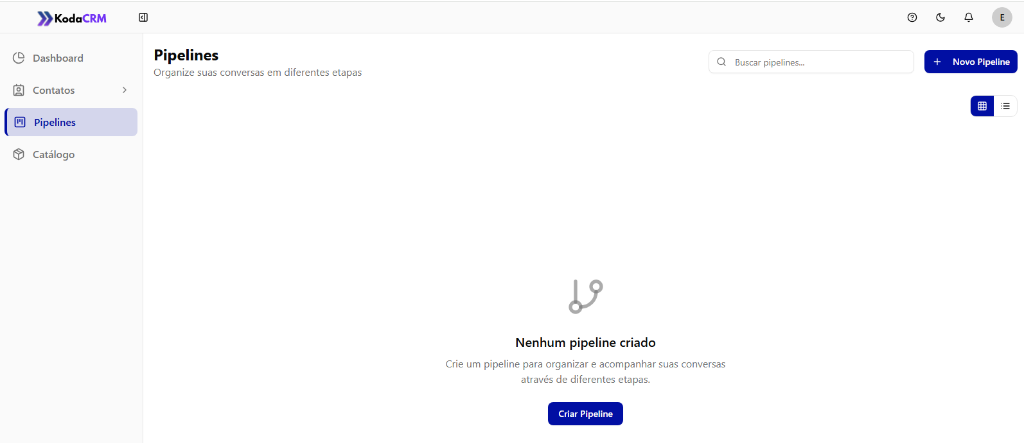
A tela principal de gerenciamento será exibida com o cabeçalho "Pipelines - Organize suas conversas em diferentes etapas".
Tela Real: Visão Geral e Estado Inicial de Pipelines no KodaCRM
Visão da tela com busca rápida, alternador Grade/Lista, botão + Novo Pipeline e estado inicial do sistema.
Recursos e Controles da Tela:
Botão + Novo Pipeline:
Localizado no topo direito em azul, abre o formulário modal completo para criação de um novo funil de conversas.
Campo Buscar pipelines...:
Pesquisa instantânea por nome ou categoria de funil para localizar fluxos rapidamente.
Alternador Grade / Lista:
Permite alternar a visualização dos pipelines entre formato em cards/colunas (Grade) e formato tabular (Lista).
Estado "Nenhum pipeline criado":
Apresentado no primeiro acesso, contendo o botão central Criar Pipeline para iniciar imediatamente a configuração.
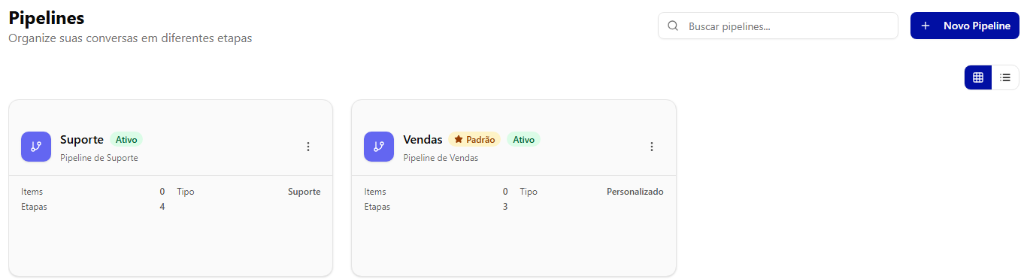
Tela de Pipelines com Múltiplos Funis (Modo Grade):
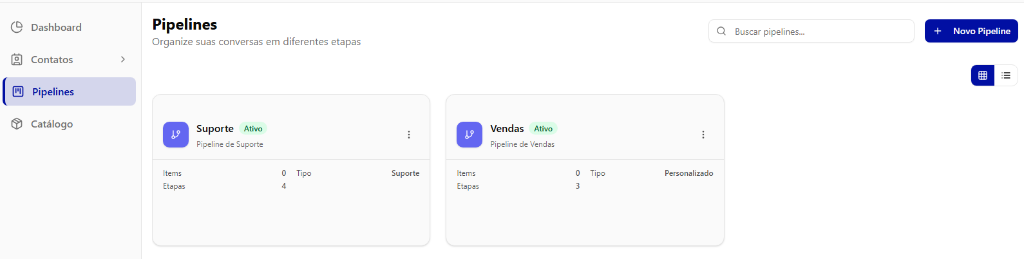
Quando você cria múltiplos fluxos de atendimento (por exemplo, Suporte e Vendas), a tela inicial passa a exibir a grade com todos os cards de funis disponíveis para sua equipe:
Tela Real: Grade de Pipelines no KodaCRM (Sem Pipeline Padrão Definido)
Visualização em grade dos pipelines Suporte e Vendas com métricas de Itens, Etapas e Tipo.
Tela de Pipelines em Modo Lista:
Clique no botão de lista (ícone de linhas), ao lado do botão de grade no canto superior direito da tela, para ver todos os pipelines em formato de tabela. Esse modo é ideal para comparar rapidamente muitos funis e localizar um pipeline pelo nome.
Tela Real: Pipelines em Modo Lista no KodaCRM
Tabela de pipelines com busca por nome (aqui filtrada por "Vendas") e menu de ações em cada linha.
Nome:
Nome do pipeline (clique para abrir o Kanban) com a descrição logo abaixo. O pipeline padrão recebe uma estrela ao lado do nome.
Tipo e Status:
Categoria do funil (Vendas, Suporte, Marketing ou Personalizado) e situação (Ativo ou desativado).
Conversas e Pipelines Completados:
Quantidade de itens (conversas) no funil e a coluna de pipelines completados, que exibe - quando não há valor a mostrar.
Criado em e Ações:
Data de criação e o menu de três pontinhos ⋮ com as mesmas opções do card (Editar, Duplicar, Copiar ID, Desativar, Marcar como padrão e Deletar).
Anatomia do Card de Pipeline e Ações Rápidas:
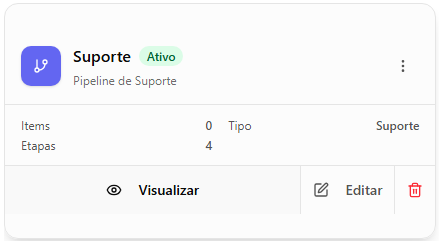
Cada card de pipeline resume as informações essenciais do fluxo e oferece uma barra inferior com atalhos de ação direta:
Tela Real: Card de Pipeline com Barra Inferior de Ações
Card com métricas e botões de ação: Visualizar (abre o Kanban), Editar e Excluir.
Botão Visualizar:
Abre diretamente o Quadro Kanban daquele pipeline para acompanhamento e movimentação de conversas. Clicar em qualquer ponto do card também abre o Kanban.
Botão Editar:
Abre o formulário para editar o nome, descrição, visibilidade e modelo de etapas do funil.
Botão Excluir (Lixeira):
Remove permanentemente o pipeline e suas fases após confirmação.
Menu de Opções do Pipeline (Três Pontinhos `⋮`):
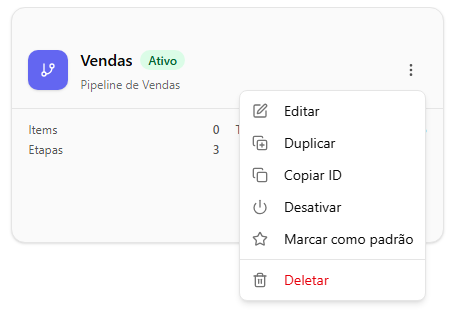
No canto superior direito de cada card de pipeline, há o botão de três pontinhos verticais com operações administrativas completas:
Tela Real: Menu de Contexto do Card de Pipeline
Opções: Editar, Duplicar, Copiar ID, Desativar, Marcar como padrão e Deletar.
Editar:Abre as propriedades completas do pipeline para alteração.
Duplicar:Clona todo o funil e suas colunas para criar um novo fluxo idêntico com agilidade.
Copiar ID:Copia o ID exclusivo do pipeline para uso em integrações de API e webhooks.
Desativar:Pausa o funil sem excluir históricos de conversas anteriores.
Marcar como padrão (Estrela):Define este funil como o pipeline padrão da organização. Ao clicar no menu Pipelines, o sistema abrirá diretamente este funil no Kanban. Esta opção só aparece nos pipelines que ainda não são o padrão.
Deletar:Ação irreversível de exclusão de todo o pipeline e suas colunas.
Regras de Acesso e Comportamento do Pipeline Padrão:
O KodaCRM adota uma lógica inteligente para otimizar o tempo da equipe ao clicar no item Pipelines no menu lateral:
Tela Real: Pipeline de Vendas Marcado com Badge ★ Padrão
O pipeline favorito recebe o badge dourado "★ Padrão" ao lado do status "Ativo".
1Cenário: Apenas 1 pipeline existente
Ao clicar no menu Pipelines, o KodaCRM abre automaticamente o único funil existente diretamente no modo Kanban.
2Cenário: Múltiplos pipelines SEM padrão definido
Ao clicar no menu Pipelines, o sistema exibe a grade com todos os pipelines para que o operador escolha qual deseja abrir clicando em Visualizar.
Cenário: Múltiplos pipelines COM um funil padrão definido
Ao clicar no menu Pipelines, o KodaCRM pula a listagem e abre diretamente o pipeline padrão no quadro Kanban, agilizando o fluxo de atendimento diário.
Como Alternar entre Pipelines (Botão Voltar `←`):
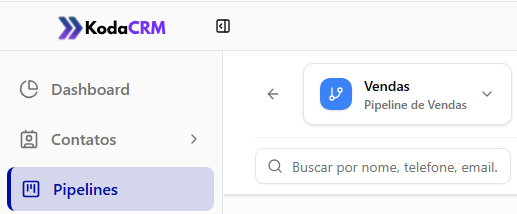
Quando você estiver visualizando o quadro Kanban de um pipeline e desejar alternar para outro funil (ex: mudar de Vendas para Suporte), utilize o botão de retorno com seta para a esquerda ():
Visão Geral: Botão Voltar no Topo do Kanban
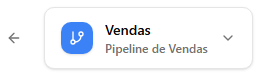
Seta à esquerda do seletor "Vendas - Pipeline de Vendas".
Detalhe: Seta de Retorno & Seletor de Funil
Clique na seta ← para retornar à listagem geral de todos os pipelines.
Passo a passo para alternar de funil:
No topo do Kanban, clique no botão de seta para a esquerda (←).
O KodaCRM retorna para a tela com a grade de todos os pipelines cadastrados.
Localize o pipeline desejado e clique no botão Visualizar na barra inferior do card.
Atalho: sem sair do Kanban, você também pode clicar no seletor de pipeline (nome do funil ativo, no topo) e escolher outro funil na lista (há um campo Pesquisar pipelines... para filtrar pelo nome).
Artigo 3.2•Criação & Modelos Sugeridos
Criação de Novo Pipeline & Modelos Pré-configurados
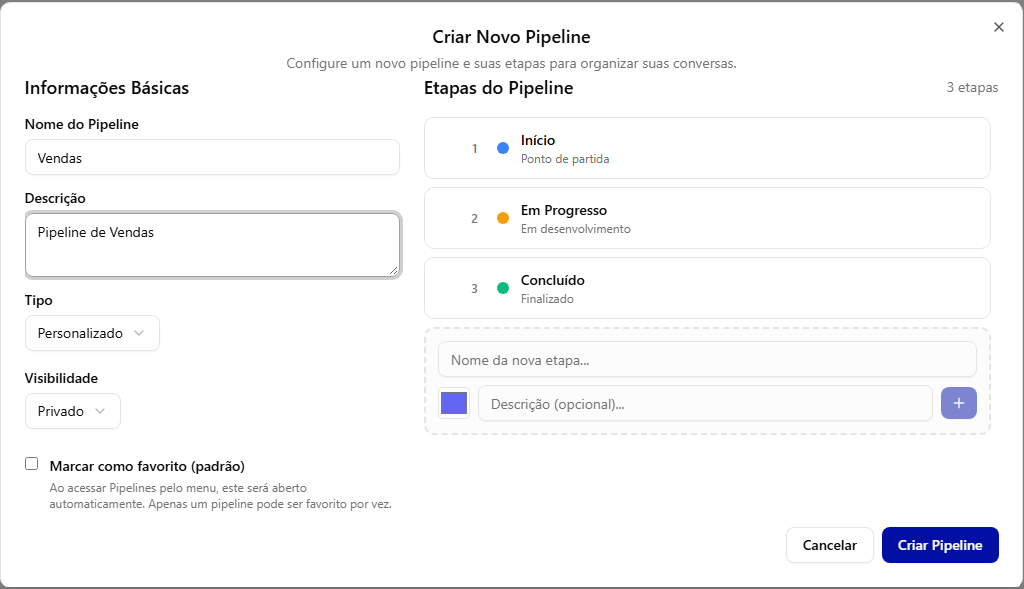
Para cadastrar um pipeline, clique no botão azul + Novo Pipeline (no canto superior direito) ou no botão Criar Pipeline (no centro da tela). O KodaCRM abrirá o modal integrado com duas seções: Informações Básicas e Etapas do Pipeline.
Tela Real: Modal Criar Novo Pipeline do KodaCRM
Modal dividido em Informações Básicas (esquerda) e Etapas do Pipeline (direita).
Dicionário de Campos: Informações Básicas (Coluna da Esquerda)
Nome do PipelineObrigatório
Nome que identifica o funil na interface (Exemplo: Vendas, Prospecção B2B, Suporte Técnico).
DescriçãoOpcional / Recomendado
Texto explicativo que detalha o propósito e as diretrizes deste pipeline para os membros da sua equipe (Exemplo: "Pipeline de Vendas para qualificação e fechamento").
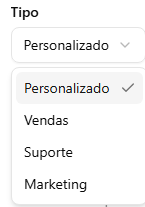
Tipo de PipelineSeleção de Modelo
O KodaCRM oferece 4 categorias. Cada uma carrega uma estrutura de etapas recomendada:
Personalizado: Carrega a estrutura básica (Início, Em Progresso, Concluído) para você customizar livremente.
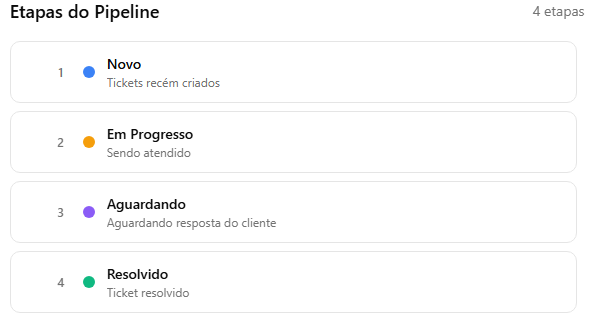
Suporte: Sugere 4 etapas de atendimento (Novo, Em Progresso, Aguardando, Resolvido).
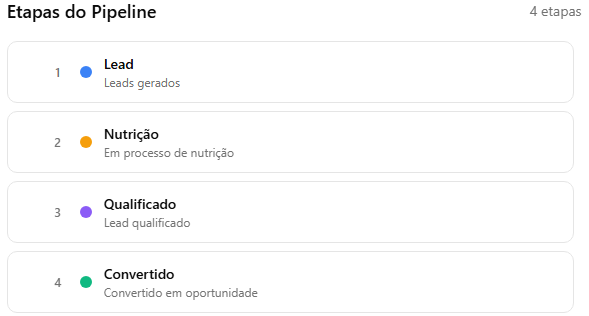
Marketing: Sugere 4 etapas de atração (Lead, Nutrição, Qualificado, Convertido).
Modelos de Etapas Pré-configuradas Sugeridas pelo Sistema:
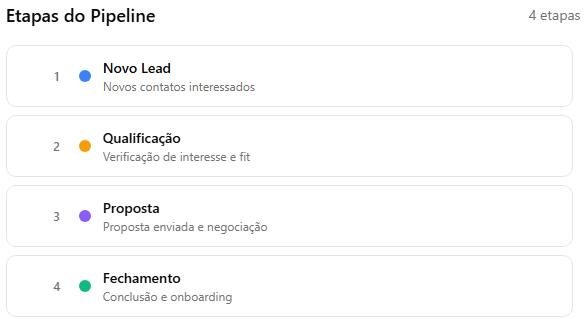
Ao selecionar o Tipo, o KodaCRM sugere automaticamente a jornada ideal para aquele objetivo. Essas etapas são totalmente editáveis: você pode alterar nomes, descrições, cores ou incluir novas fases.
Modelo: Vendas (4 etapas)
Fluxo focado em conversão e fechamento comercial.
1. Novo Lead: Novos contatos interessados
2. Qualificação: Verificação de interesse e fit
3. Proposta: Proposta enviada e negociação
4. Fechamento: Conclusão e onboarding
Modelo: Suporte (4 etapas)
Fluxo para atendimento a chamados e tickets.
1. Novo: Tickets recém criados
2. Em Progresso: Sendo atendido
3. Aguardando: Aguardando resposta do cliente
4. Resolvido: Ticket resolvido
Modelo: Marketing (4 etapas)
Fluxo para atração e nutrição de leads.
1. Lead: Leads gerados
2. Nutrição: Em processo de nutrição
3. Qualificado: Lead qualificado
4. Convertido: Convertido em oportunidade
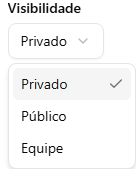
VisibilidadePermissões
Define quem na sua organização tem acesso para visualizar e operar o funil:
Privado: Apenas o criador e administradores possuem acesso ao pipeline.
Público: Visível para todos os colaboradores da empresa cadastrados na plataforma.
Equipe: Restrito especificamente aos membros vinculados à respectiva equipe.
Marcar como favorito (padrão)
Ao marcar esta opção, quando qualquer membro acessar o menu Pipelines, este funil será aberto automaticamente como tela inicial. Nota: Apenas um pipeline pode ser configurado como favorito por vez.
Salvar o Pipeline:
Clique em Criar Pipeline (botão azul escuro) para salvar. O KodaCRM criará o fluxo e exibirá o quadro Kanban pronto para receber conversas.
Criar Pipeline
Editando um Pipeline Existente (Aba Detalhes):
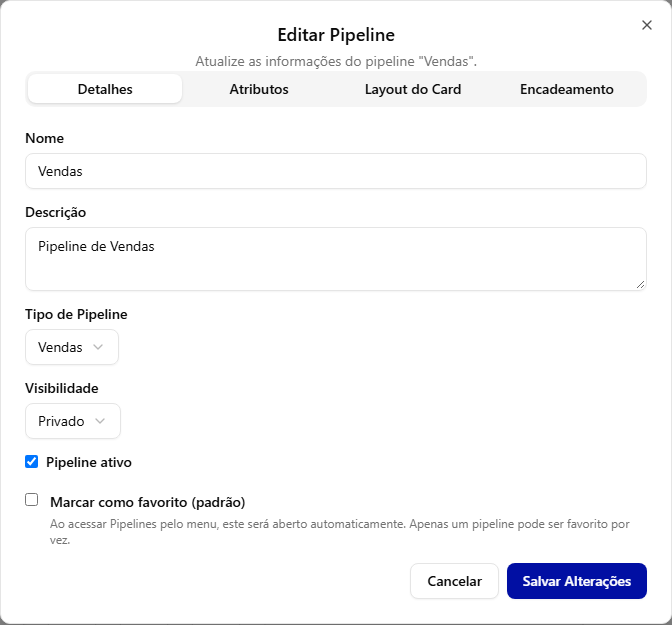
Depois de criado, você altera o pipeline em Editar Pipeline (menu de três pontinhos do card ou do Kanban). A janela tem as abas Detalhes, Atributos, Layout do Card e Encadeamento. Na aba Detalhes você encontra os mesmos campos da criação (Nome, Descrição, Tipo de Pipeline, Visibilidade e Marcar como favorito) e mais uma opção:
Tela Real: Editar Pipeline → Aba Detalhes com "Pipeline ativo"
A caixa Pipeline ativo aparece acima de "Marcar como favorito (padrão)".
Pipeline ativo
Com a caixa marcada, o pipeline fica ativo e disponível para uso. Desmarque para desativá-lo sem excluí-lo (equivale à opção Desativar do menu do pipeline); o histórico é preservado. Marque novamente para reativá-lo.
As abas Atributos, Layout do Card e Encadeamento são detalhadas nos próximos artigos. Para definir quem vê e movimenta os cards em cada etapa, use Permissões e Visibilidade no menu do Kanban (veja o Artigo 3.3).
Artigo 3.3•Quadro Kanban & Novas Etapas
Visualização em Quadro Kanban & Adicionar Novas Etapas
Após criar seu pipeline, a tela principal passa a exibir o quadro Kanban completo com as colunas configuradas, barra de filtros rápidos e a opção de adicionar novas etapas a qualquer momento.
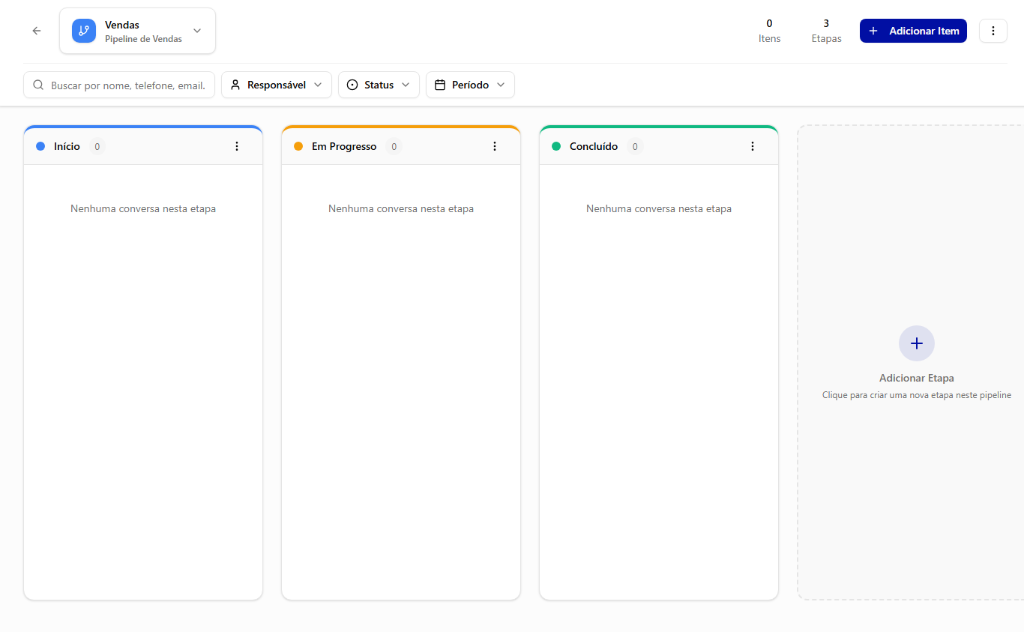
Tela Real: Quadro Kanban de Pipeline Customizado no KodaCRM
Quadro com colunas Início, Em Progresso, Concluído, barra de filtros (Responsável, Status, Período) e botão + Adicionar Etapa.
Controles do Quadro Kanban:
Seletor de Pipeline (Topo):
Exibe o funil ativo (ex: "Vendas - Pipeline de Vendas") e permite alternar rapidamente entre múltiplos funis.
Contadores de Itens & Etapas:
Mostra o volume total de itens no funil (0 Itens) e o total de colunas configuradas (3 Etapas).
Botão + Adicionar Item:
Localizado no topo direito em azul, permite inserir manualmente uma nova conversa ou oportunidade no funil.
Barra de Filtros Dinâmicos:
Busca textual em tempo real e filtros combinados por Responsável, Status do atendimento e Período de entrada.
Fila de Atendimento, Meus Leads e Etapas Vazias:
Além do seletor de pipeline e dos contadores, o topo do Kanban traz atalhos de acompanhamento da equipe e uma opção de visualização do quadro:
Tela Real: Topo do Kanban com Fila, Meus Leads e Recolher Etapas Vazias
Ao centro, os indicadores "Fila limpa" e "Meus leads"; à direita da barra de filtros, a opção "Recolher etapas vazias".
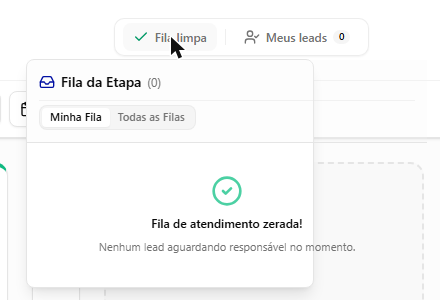
Fila da Etapa (Fila limpa):
Mostra a fila de leads aguardando um responsável. Quando não há nenhum, o indicador exibe Fila limpa. Ao clicar nele, abre-se o painel Fila da Etapa.
Meus leads:
Botão com o contador dos leads atribuídos a você neste pipeline. Serve para filtrar o quadro e ver apenas os seus leads.
Recolher etapas vazias:
Caixa de seleção que transforma as etapas sem cards em faixas estreitas, deixando mais espaço para as colunas com movimento (veja a seção sobre etapas recolhidas mais abaixo).
Tela Real: Painel "Fila da Etapa"
O painel tem as abas Minha Fila e Todas as Filas (esta com filtro por atendente) e mostra "Fila de atendimento zerada!" quando nenhum lead aguarda responsável.
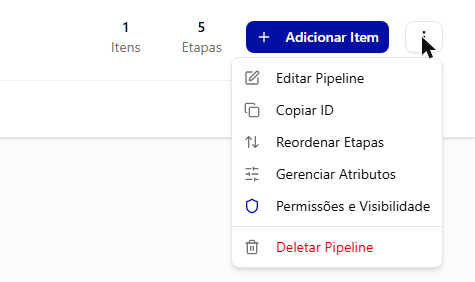
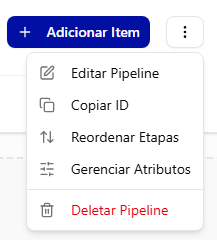
Menu de Opções do Pipeline no Kanban (Três Pontinhos ao Lado de + Adicionar Item):
No topo direito do quadro, o botão de três pontinhos () concentra as configurações do funil:
Tela Real: Menu de Opções do Pipeline no Kanban
Opções: Editar Pipeline, Copiar ID, Reordenar Etapas, Gerenciar Atributos, Permissões e Visibilidade e Deletar Pipeline.
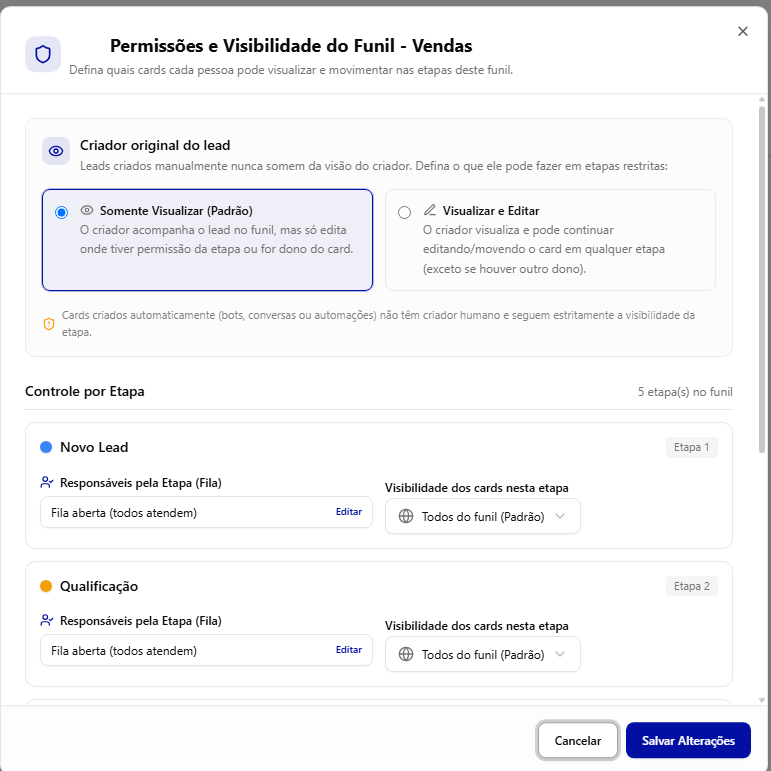
Permissões e Visibilidade do Funil:
A opção Permissões e Visibilidade abre a janela "Permissões e Visibilidade do Funil", onde você define quais cards cada pessoa pode visualizar e movimentar nas etapas do funil. Ela é dividida em duas áreas: o comportamento para o criador do lead e o controle etapa por etapa.
Tela Real: Permissões e Visibilidade do Funil
Parte superior: "Criador original do lead". Abaixo, o "Controle por Etapa" com uma linha para cada etapa do funil.
Criador original do lead:
Leads criados manualmente nunca somem da visão de quem os criou. Aqui você define o que o criador pode fazer em etapas restritas:
Somente Visualizar (Padrão): o criador acompanha o lead no funil, mas só edita onde tiver permissão da etapa ou for dono do card.
Visualizar e Editar: o criador visualiza e pode continuar editando e movendo o card em qualquer etapa (exceto se houver outro dono).
Cards criados automaticamente (bots, conversas ou automações) não têm criador humano e seguem estritamente a visibilidade da etapa.
Controle por Etapa:
Cada etapa do funil aparece com sua cor, o número da etapa e duas configurações:
Responsáveis pela Etapa (Fila): mostra "Fila aberta (todos atendem)" quando ninguém foi definido, ou a quantidade de atendentes configurados. O botão Editar abre a lista de atendentes, com busca e a opção Todos.
Visibilidade dos cards nesta etapa:Todos do funil (Padrão), Somente os responsáveis da etapa ou Personalizada (Usuários / Equipes).
Lembre-se: as alterações só valem depois de clicar em Salvar Alterações; Cancelar fecha a janela sem aplicar nada.
Barra de Filtros do Funil de Vendas (Kanban)
A barra de filtros permite localizar e segmentar rapidamente os leads e oportunidades exibidos nas colunas do funil, facilitando o acompanhamento diário da equipe comercial e o foco nas negociações prioritárias.
Tela Real: Barra de Filtros Rápidos do Funil (Kanban)
Barra integrada ao topo do quadro Kanban com campo de busca e menus de seleção rápida.
1. Campo de Busca (Buscar por nome, telefone, email.)
Localiza cards instantaneamente por dados cadastrais do contato:
Nome do contato: busca por qualquer parte do nome ou sobrenome do cliente cadastrado.
Telefone / WhatsApp: busca direta por dígitos do número de telefone com ou sem formatação.
E-mail: pesquisa por endereços de e-mail corporativo ou pessoal vinculados ao lead.
Como funciona: A pesquisa é executada em tempo real (conforme você digita) e ignora letras maiúsculas ou minúsculas (case-insensitive). Para limpar o texto, basta apagar os caracteres ou clicar no ícone × (X) no campo. Enquanto houver filtro ativo, o sistema mostra o resumo "Mostrando X de Y cards em Z etapa(s)" com uma etiqueta para cada filtro aplicado e o botão Limpar filtros; se nenhum card corresponder, aparece a mensagem "Nenhum card corresponde aos filtros ativos". O termo digitado também fica registrado na URL da página (?search=).
2. Filtro de Responsável (👤 Responsável)
Permite visualizar exclusivamente as oportunidades atribuídas a um membro específico da equipe:
Como funciona: Ao clicar no botão, é exibida uma lista com todos os atendentes e operadores ativos que possuem leads no funil atual, acompanhados de suas fotos/avatares.
Comportamento visual: Ao selecionar um responsável, o botão se transforma em uma etiqueta destacada contendo a foto e o nome do atendente selecionado.
Como limpar: Clique no ícone de × na própria etiqueta destacada ou selecione a opção "Todos" na listagem.
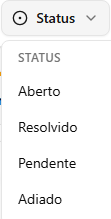
3. Filtro de Status (⊙ Status)
Filtra os cards de acordo com a situação atual da conversa/atendimento associado ao lead na central:
Opções de Status do Atendimento
Aberto: Atendimentos ativos ou em andamento com o cliente.
Resolvido: Atendimentos que já foram finalizados pela equipe.
Pendente: Atendimentos que aguardam uma ação, resposta ou documento.
Adiado: Atendimentos pausados temporariamente com retorno agendado.
Como limpar: Clique no × na etiqueta do status selecionado ou escolha a opção "Todos os status".
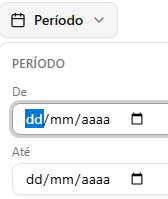
4. Filtro de Período (📅 Período)
Filtra os leads pela data em que entraram no funil de vendas:
Caixa seletora com campos De e Até
Data Inicial (De): Exibe leads que deram entrada a partir do início deste dia (00:00h).
Data Final (Até): Exibe leads que deram entrada até o final deste dia (23:59h).
Flexibilidade: Você pode preencher apenas a data inicial, apenas a data final, ou definir um intervalo completo. O botão exibirá o resumo do intervalo escolhido (ex: 10/10/2026 - 13/10/2026).
Como limpar: Clique no botão "Limpar" dentro da caixa de datas ou no × na etiqueta do período.
Regras Importantes de Funcionamento da Barra de Filtros
1. Filtros Cumulativos ("E")
Os filtros operam em conjunto. Por exemplo: selecionar Responsável "Ana" e Status "Aberto" mostrará apenas os leads da Ana que estão com atendimento em aberto.
2. Atualização em Tempo Real
Não é necessário recarregar a página (F5). A contagem numérica e os cards de todas as colunas do funil se ajustam automaticamente na tela.
3. Botão "Limpar Filtros"
Sempre que houver qualquer filtro aplicado, o sistema disponibiliza um botão rápido para redefinir todos os filtros de uma única vez, restaurando a visão completa do funil.
Como Adicionar Novas Etapas Diretamente no Quadro:
À direita da última coluna do Kanban, há um cartão tracejado com o botão + Adicionar Etapa ("Clique para criar uma nova etapa neste pipeline"). Ao clicar nele, abre-se o modal Criar Nova Etapa.
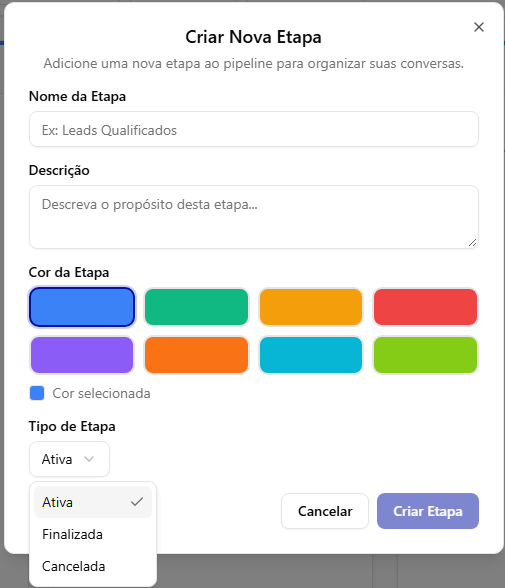
Tela Real: Modal Criar Nova Etapa no KodaCRM
Configuração de Nome da Etapa, Descrição, paleta de 8 Cores e Tipo de Etapa (Ativa, Finalizada, Cancelada).
Campos do Modal Criar Nova Etapa:
1. Nome da Etapa:
Título exibido no topo da coluna do Kanban (Ex: Leads Qualificados, Aguardando Pagamento).
2. Descrição:
Orientação detalhando o que deve acontecer nessa etapa para orientar o vendedor ou atendente.
3. Cor da Etapa (8 opções visuais):
Selecione uma das 8 cores oficiais do KodaCRM para a coluna: Azul, Verde esmeralda, Âmbar, Coral/Vermelho, Roxo, Laranja, Ciano ou Verde limão. O indicador "Cor selecionada" confirma sua escolha.
4. Tipo de Etapa (Regra de Comportamento):
O tipo de etapa define o comportamento do funil, a contagem de conversão e os disparos de automação do KodaCRM. É possível definir o tipo tanto ao criar uma nova etapa quanto ao editar uma etapa existente:
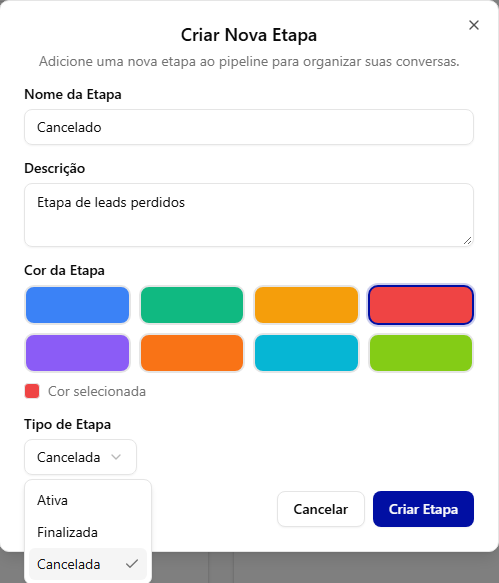
Criação: Etapa "Cancelado" (Tipo: Cancelada)
Configuração de etapa para leads perdidos, com cor vermelha e tipo "Cancelada" selecionado no dropdown.
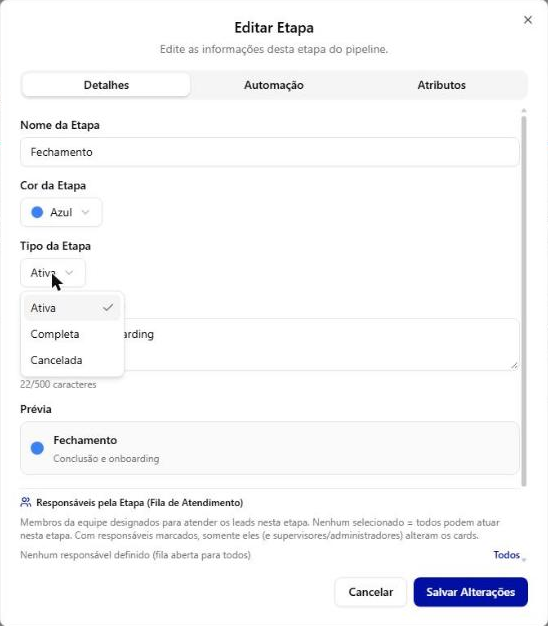
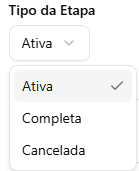
Edição: Seletor de Tipo da Etapa (Ativa, Completa, Cancelada)
Modal Editar Etapa (aba Detalhes) com o dropdown de tipo aberto: Completa marca ganhos/conclusões e Cancelada marca perdas; a etapa do exemplo é do tipo Ativa.
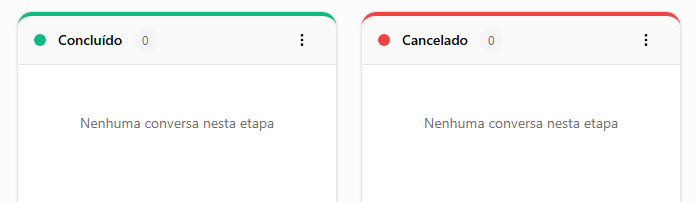
Tela Real: Colunas "Concluído" e "Cancelado" no Quadro Kanban
Identificação visual imediata: barra superior verde para fechamentos com sucesso e vermelha para oportunidades canceladas.
Tipo de Etapa
Finalidade Operacional
Quando Utilizar
Ativa
Etapa padrão de movimentação e negociação contínua.
Fases intermediárias como Início, Qualificação, Em Progresso e Proposta Enviada.
Completa / Finalizada
Encerramento com sucesso (ganho / Won).
Negócio fechado, venda convertida ou atendimento resolvido. Dispara o Encadeamento de Pipelines.
Cancelada
Encerramento sem fechamento (perda / Lost).
Cliente desistiu, informou falta de interesse, perdeu prazo ou sem orçamento. Mantém histórico de perdas.
Salvar a Nova Etapa:
Clique no botão roxo Criar Etapa (ou Salvar Alterações ao editar). A coluna será imediatamente renderizada ou atualizada no quadro Kanban.
Ações da Coluna no Kanban (Menu de Contexto):
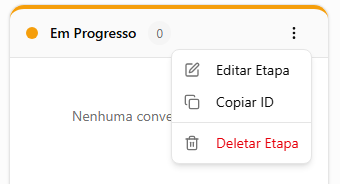
No cabeçalho de cada coluna do Kanban, ao lado do indicador de cor e do contador de conversas, há o botão de três pontinhos verticais (). Ao clicar nele, abre-se o menu de ações da etapa:
Tela Real: Menu de Ações da Coluna no Kanban do KodaCRM
Opções disponíveis: Editar Etapa, Copiar ID da Etapa e Deletar Etapa (destrutivo).
1. Editar Etapa:
Abre o modal avançado de configuração da etapa com 3 abas (Detalhes, Automação e Atributos), permitindo alterar o nome, a cor visual, a descrição, as regras de status (Ativa, Completa, Cancelada), os responsáveis pela fila de atendimento, as regras de automação e os atributos personalizados da fase.
2. Copiar ID:
Copia automaticamente para a área de transferência o identificador exclusivo (ID/UUID) da etapa. Este recurso é essencial para administradores e desenvolvedores configurarem webhooks, integrações de API e automações externas que direcionam contatos para esta coluna.
3. Deletar Etapa:
Ação destrutiva destacada em vermelho. Remove permanentemente a coluna do pipeline. Aviso importante: Certifique-se de mover ou tratar conversas existentes nessa coluna antes de deletá-la para manter a integridade dos atendimentos.
Modal Editar Etapa (Aba Detalhes):
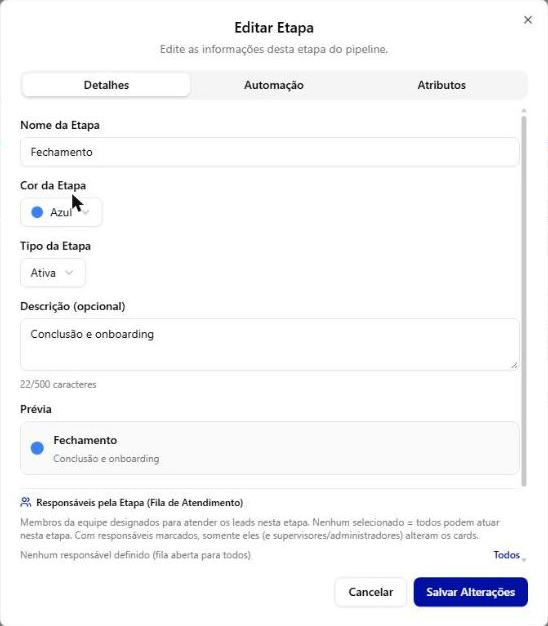
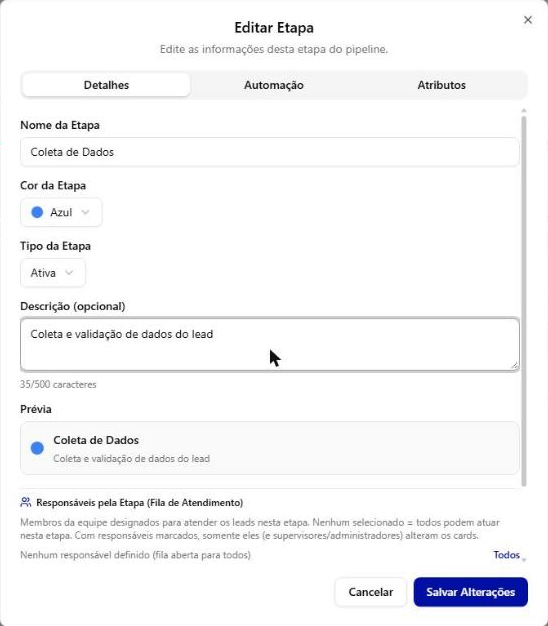
Ao clicar em Editar Etapa, o modal abre na aba Detalhes. Veja a comparação prática entre a etapa original pré-configurada e um exemplo real após personalização:
1. Estado Original (Ex: Fechamento)
Nome "Fechamento", cor Azul, tipo Ativa e descrição original (22/500 caracteres). Ao rolar o modal, o bloco Responsáveis pela Etapa (Fila de Atendimento) aparece logo abaixo da prévia.
2. Estado Editado (Ex: Coleta de Dados)
Nome alterado para "Coleta de Dados", mantida cor Azul e descrição atualizada (35/500 caracteres). A prévia acompanha as alterações enquanto você digita.
Campos Disponíveis na Edição da Etapa:
Nome da Etapa:
Permite renomear o estágio conforme a metodologia e vocabulário da sua empresa (ex: alterar de "Fechamento" para "Coleta de Dados").
Cor da Etapa:
Seletor com indicador circular colorido e menu suspenso para escolher a cor distintiva da coluna no Kanban (ex: Azul).
Descrição (opcional) com Contador:
Instrução clara para orientar os operadores do que deve ser executado neste momento. O sistema conta em tempo real os caracteres utilizados (limite de 500 caracteres).
Caixa de Prévia em Tempo Real:
Simulação instantânea mostrando exatamente como o cabeçalho da coluna ficará no Kanban (com a bolinha colorida, o nome em negrito e a descrição).
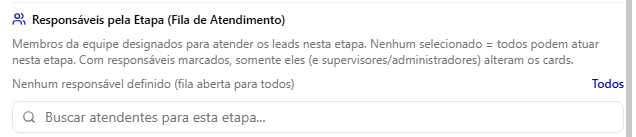
Responsáveis pela Etapa (Fila de Atendimento):
No final da aba Detalhes há o bloco Responsáveis pela Etapa (Fila de Atendimento), onde você designa os membros da equipe que atendem os leads daquela etapa. Use o campo de busca para localizar atendentes e marque os desejados (ou use Todos).
Tela Real: Responsáveis pela Etapa no Modal Editar Etapa
Sem nenhum responsável marcado, a fila fica aberta para todos.
Nenhum selecionado: todos podem atuar nesta etapa (fila aberta).
Com responsáveis marcados: somente eles (e os supervisores e administradores) alteram os cards da etapa.
A mesma configuração também pode ser feita, para todas as etapas de uma vez, em Permissões e Visibilidade (menu do pipeline).
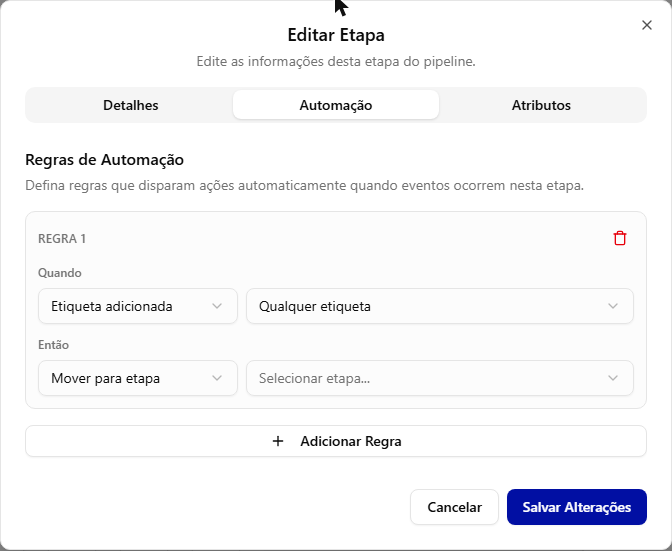
Aba Automação: Regras que Disparam Ações na Etapa:
Na aba Automação do modal Editar Etapa você cria Regras de Automação: ações que o KodaCRM executa automaticamente quando um evento ocorre naquela etapa. Quando não há regras, a tela exibe "Nenhuma regra configurada". Clique em Adicionar Regra para começar.
Tela Real: Modal Editar Etapa → Aba Automação com uma Regra
Cada regra é montada com Quando (evento) e Então (ação). A lixeira vermelha remove a regra.
Quando (evento):
Etiqueta adicionada (qualquer etiqueta ou uma específica)
Status da conversa alterado
Atributo personalizado atualizado
Por inatividade
Então (ação):
Mover para etapa
Mover para outro pipeline
Atribuir agente
Aplicar etiqueta
Mensagem via agente de IA
Mensagem direta
Enviar template
Finalizar atendimento
Dica:É possível adicionar várias regras na mesma etapa. Elas só passam a valer depois de clicar em Salvar Alterações.
Regras de Negócio: Os 3 Tipos de Etapa no Pipeline:
No campo Tipo da Etapa, o KodaCRM disponibiliza 3 categorias essenciais para a governança do funil e relatórios de desempenho:
Tela Real: Menu Dropdown dos Tipos de Etapa no KodaCRM
Seleção entre Ativa (com marcador de seleção ativo), Completa e Cancelada.
Etapa Ativa
Representa uma fase de processamento em andamento. É utilizada para todas as etapas operacionais cotidianas (ex: Início, Coleta de Dados, Qualificação, Apresentação). Enquanto a conversa permanece nessa coluna, conta como oportunidade ativa no funil.
Etapa Completa
Representa o desfecho positivo e bem-sucedido do fluxo. Quando o contato alcança o objetivo final (venda ganha, contrato assinado, ticket resolvido com êxito), o operador arrasta a oportunidade para a etapa marcada como Completa.
Etapa Cancelada
Representa o desfecho de perda ou cancelamento. Quando uma oportunidade comercial é perdida ou o contato desiste do processo, o card é arrastado para esta etapa para alimentar métricas de motivo de perda e auditoria.
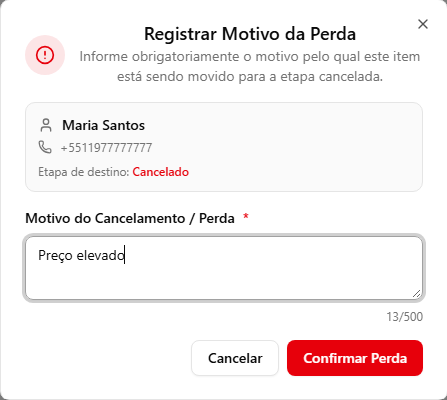
Tela Real: Modal Obrigatório "Registrar Motivo da Perda" ao Mover para Etapa Cancelada
Ao mover qualquer card para uma etapa Cancelada, o preenchimento do motivo torna-se mandatório para auditoria comercial.
Regra Obrigatória: Motivo de Perda Exigido pelo Sistema
Ao arrastar ou transferir um lead para uma coluna do tipo Cancelada, o KodaCRM intercepta a ação e exibe o modal "Registrar Motivo da Perda". O sistema exige obrigatoriamente que o operador justifique a razão do cancelamento (ex.: "Preço elevado", "Optou pela concorrência", "Sem orçamento no momento"):
Contexto do Contato: Identifica o nome do lead (ex.: Maria Santos), telefone (+55119777...) e destaca em vermelho a Etapa de destino: Cancelado.
Motivo do Cancelamento / Perda *: Campo de texto obrigatório com contador de caracteres em tempo real (até 500 caracteres). Só é possível concluir o cancelamento se este motivo for preenchido.
Botões de Decisão: Clicar em Cancelar fecha a tela e mantém o card na coluna original. Clicar no botão vermelho Confirmar Perda registra o cancelamento definitivo e atualiza o histórico.
Salvar as Alterações da Etapa:
Após concluir as alterações, clique no botão azul escuro Salvar Alterações no rodapé do modal. O Kanban será atualizado imediatamente.
Como Reordenar as Etapas do Pipeline:
Você pode reorganizar a sequência das colunas do seu funil a qualquer momento para refletir com exatidão a esteira de atendimento da sua equipe. Para alterar a ordem das etapas:
1
No topo do quadro Kanban, clique no botão de três pontinhos verticais () localizado ao lado do botão + Adicionar Item.
2
No menu de contexto exibido, selecione a opção Reordenar Etapas (ícone de setas verticais ⇅).
Tela Real: Menu de Opções do Pipeline → Reordenar Etapas
Clique em "Reordenar Etapas" para abrir a janela de reorganização das colunas.
3
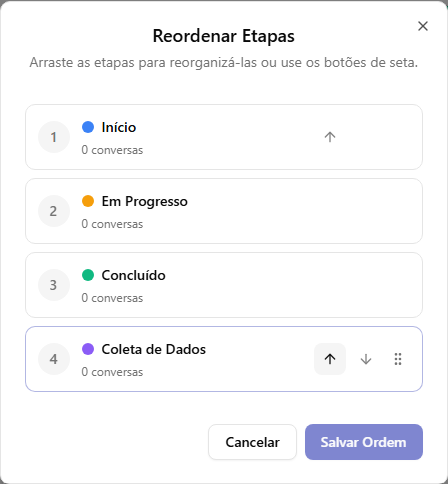
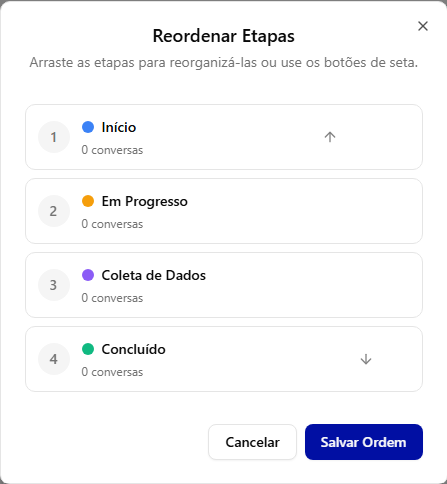
A janela modal Reordenar Etapas será aberta, listando todas as etapas cadastradas com numeração ordinal, indicador de cor, nome e contador de conversas ativas.
1. Posição Inicial: Coleta de Dados em 4º lugar
Etapa "Coleta de Dados" em 4º lugar, após "Concluído". Clique no botão de seta para cima (↑).
2. Nova Ordem: Coleta de Dados movida para 3º lugar
"Coleta de Dados" agora ocupa a 3ª posição, antes de "Concluído".
Como movimentar as etapas:
Botões de Seta (↑ e ↓):
Clique na seta para cima (↑) para adiantar o estágio na esteira ou na seta para baixo (↓) para recuá-lo na jornada do funil.
Arrastar e Soltar (Drag & Drop):
Clique e segure no ícone de alça com seis pontinhos () na lateral direita da etapa para arrastá-la diretamente para a posição desejada.
Salvar a Nova Ordem:
Após posicionar os estágios na sequência correta, clique no botão azul Salvar Ordem no rodapé do modal. O quadro Kanban será reorganizado imediatamente com as colunas na nova ordem.
Como Adicionar Itens e Oportunidades (Leads) ao Pipeline:
No KodaCRM, cada oportunidade de negócio ou atendimento que transita pelas colunas do quadro Kanban é chamada de Item ou Lead. Você pode incluir novos itens manualmente no funil a qualquer momento, escolhendo a coluna inicial e vinculando uma conversa ativa (WhatsApp/redes sociais) ou um contato já cadastrado na base do CRM.
1
No canto superior direito do quadro Kanban, ao lado dos contadores de itens e etapas, clique no botão azul + Adicionar Item.
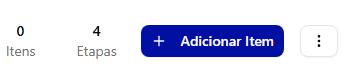
Tela Real: Botão "+ Adicionar Item" no Topo do Pipeline
Barra de controle superior com contagem de itens, total de etapas e o botão azul "+ Adicionar Item".
2
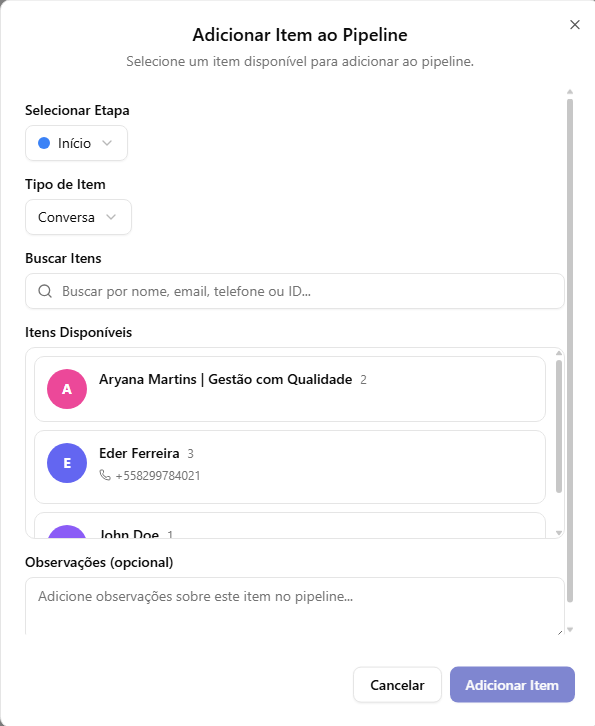
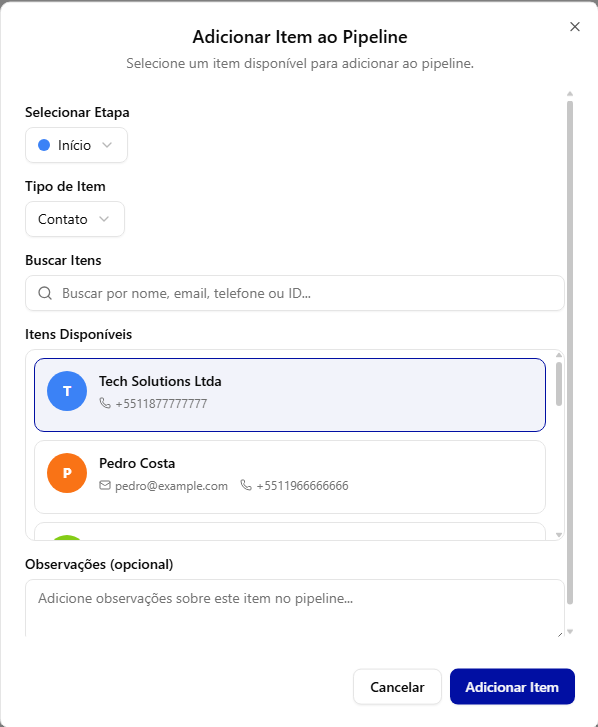
A janela modal Adicionar Item ao Pipeline será aberta. Nela, você configura a coluna de destino, a origem do lead e pesquisa pelo contato ou conversa.
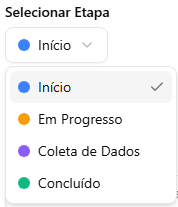
Menu: Selecionar Etapa
Escolha a coluna de entrada do card (ex.: Início, Em Progresso, Coleta de Dados ou Concluído).
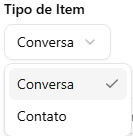
Menu: Tipo de Item
Selecione Conversa (atendimentos ativos) ou Contato (clientes cadastrados).
Opção 1: Conversa
Vincula o lead a uma conversa ativa do KodaCRM (mensagens vindas do WhatsApp, Instagram Direct ou Facebook Messenger). Mostra o nome do interlocutor, histórico de mensagens e telefone vinculado.
Opção 2: Contato
Vincula o card a um contato previamente cadastrado no módulo de Contatos (seja Pessoa Física ou Empresa), permitindo abrir uma oportunidade mesmo sem uma conversa em aberto no momento.
3
Utilize o campo Buscar Itens para pesquisar por nome, e-mail, telefone ou ID. Na lista de Itens Disponíveis, clique sobre o registro desejado (ele ficará destacado com uma borda azul).
1. Modal com Tipo: Conversa
Listagem de conversas disponíveis para criar o card de oportunidade.
(Opcional) Digite anotações internas no campo Observações e clique no botão azul Adicionar Item no rodapé do modal.
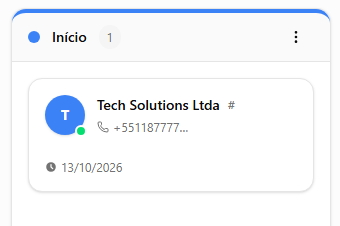
Resultado: Card Criado na Coluna do Kanban:
O item é inserido imediatamente na coluna escolhida (no exemplo, na etapa Início), com os dados completos de identificação do lead:
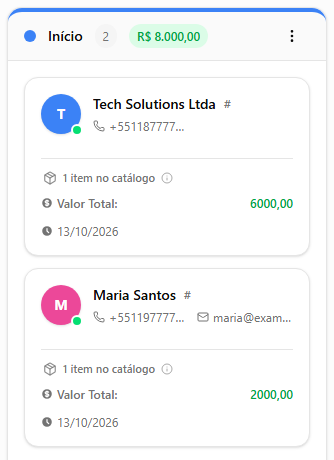
Tela Real: Card "Tech Solutions Ltda" Adicionado na Etapa Início do Kanban
Card posicionado na etapa "Início" exibindo avatar, status online, nome, telefone e data de inclusão (os campos exibidos dependem do Layout do Card).
1
Avatar com Inicial & Indicador Online:Ícone circular com a primeira letra do contato (ex.: "T") e ponto verde indicando cliente conectado ou canal ativo.
2
Título do Card:Texto em destaque ao lado do avatar. Pode ser o Título da oportunidade, a Empresa ou o Contato, conforme configurado na aba Layout do Card do pipeline (veja o Artigo 3.4). Logo abaixo, uma linha com o ícone de pessoa mostra o contato interlocutor.
3
Informações Extras (conforme o Layout do Card):Dados adicionais, como o telefone do contato, aparecem somente quando habilitados no Layout do Card. Nos pipelines que não os habilitam, o card fica mais enxuto.
4
Data de Inclusão no Funil:Marcador de relógio com a data de entrada do lead no pipeline (13/10/2026), essencial para acompanhamento de SLA e tempo de permanência na etapa.
5
Itens do Catálogo & Valor Total:Quando o lead possui produtos ou serviços vinculados, o card lista cada item com seu valor e exibe, em verde, o somatório da oportunidade (Valor Total). Passar o mouse sobre os itens abre o balão com o detalhamento (veja a seção seguinte).
6
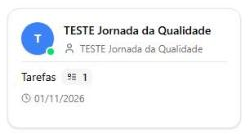
Badge de Tarefas:Linha Tarefas com um contador das tarefas do lead. Ela só aparece quando o card tem tarefas e permite acompanhar o follow-up sem abrir o modal (a aba Tarefas do lead é descrita no Manual de Leads).
7
Alça de Arrasto & Menu do Card:Ao passar o mouse sobre o card, surgem no canto superior direito a alça de arrasto (para mover o card entre etapas) e o menu de três pontos com Editar Item, Ver Histórico, Clonar Lead, Copiar ID, Agendar Ação e Remover do Pipeline.
Tela Real: Card no Kanban com Avatar, Título, Contato, Badge de Tarefas e Data
O conteúdo exato do card varia conforme o Layout do Card do pipeline.
Inspeção Rápida: Hint Flutuante de Produtos no Card (Hover)
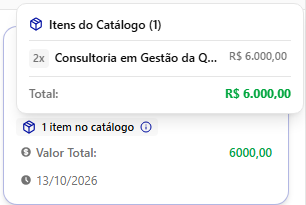
Para maximizar a produtividade e a agilidade da equipe, você não precisa abrir o lead e entrar na aba Catálogo para saber o que está sendo negociado. Ao passar o cursor do mouse (hover) diretamente sobre a indicação "1 item no catálogo" no card, o KodaCRM exibe instantaneamente um balão flutuante (hint) com todos os produtos e serviços:
Tela Real: Balão Flutuante (Hint) com Detalhes dos Itens ao Passar o Mouse
Hint contextual com título "Itens do Catálogo", multiplicador de unidades (2x), nome do serviço e valor total consolidado.
Consulta Rápida sem Abrir o Card:
O hint flutuante informa o operador em uma fração de segundo: quantidade exata de cada item, descrição do produto/serviço e valor consolidado. Isso acelera decisões durante reuniões ou ligações ativas com clientes.
Movimentação de Leads por Arrastar e Soltar (Drag & Drop):
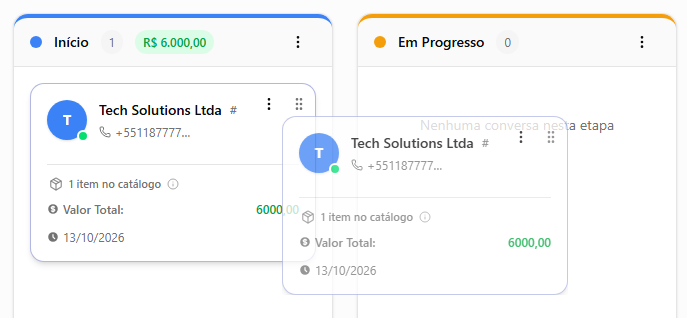
No KodaCRM, a progressão das oportunidades ao longo da jornada comercial é totalmente visual e interativa. Com o cursor do mouse, basta clicar sobre o card do lead, segurar e arrastá-lo para a próxima fase do funil (por exemplo, movendo o lead de Início para a coluna Em Progresso).
Tela Real: Movimentando o Lead "Tech Solutions Ltda" de Início para Em Progresso
Prévia dinâmica do card com transparência durante o arrasto entre as colunas do funil.
Etapas Recolhidas: Expansão Automática ao Arrastar um Card
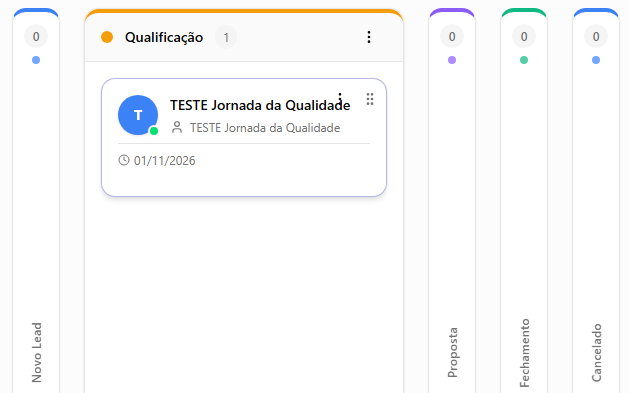
Com a opção Recolher etapas vazias marcada (canto direito da barra de filtros), as etapas sem cards aparecem como faixas estreitas, exibindo apenas o contador 0, a bolinha de cor e o nome da etapa na vertical. Isso mantém o quadro limpo e deixa mais espaço para as colunas que têm movimento.
Tela Real: Etapas Vazias Recolhidas no Quadro Kanban
Apenas a etapa com cards fica aberta; as demais aparecem recolhidas, com o nome na vertical.
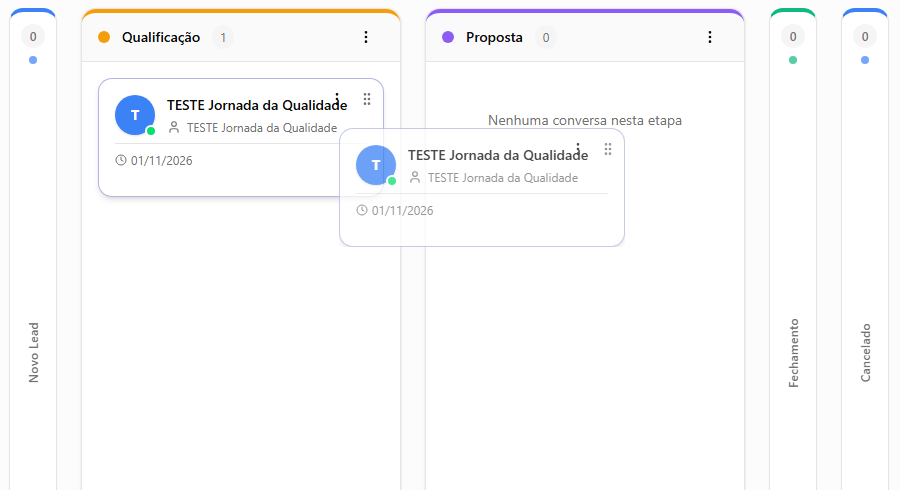
Ao arrastar um card sobre uma etapa recolhida, ela se expande automaticamente e exibe a mensagem "Nenhuma conversa nesta etapa", indicando que está pronta para receber o card. Basta soltar o card dentro da coluna aberta.
Tela Real: Etapa "Proposta" Expandindo Enquanto o Card É Arrastado
A etapa "Proposta", antes recolhida, se abre ao receber o card arrastado; "Fechamento" e "Cancelado" continuam recolhidas.
Como arrastar: passe o mouse sobre o card e use a alça de arraste (ícone de seis pontinhos ) que aparece no canto superior direito dele.
Depois de soltar: a etapa de destino permanece expandida com o card; se a etapa de origem ficar sem cards, ela volta a ser recolhida.
Totalizadores Financeiros e Métricas: Por Etapa e Globais do Funil
O quadro Kanban calcula e atualiza automaticamente os totais de itens e os valores financeiros das oportunidades em dois níveis integrados:
Painel do cabeçalho com contagem global de itens (2 Itens), colunas (4 Etapas) e R$ 8.000,00 Valor Total.
A
Totalizador da Coluna (Por Etapa):
No cabeçalho de cada coluna, ao lado do nome da fase, há o badge de contagem de leads (ex.: 2) e a pílula verde com a soma financeira (ex.: R$ 8.000,00). Esse valor é a soma exata dos produtos/serviços vinculados aos cards presentes exclusivamente naquela coluna.
B
Valor Total Global do Pipeline (Independente da Etapa):
No topo geral do pipeline, o indicador R$ 8.000,00 Valor Total consolida todas as oportunidades do funil. Regra fundamental: mesmo que você mova um card de Início para Em Progresso, o valor da coluna muda, mas o Valor Total do Pipeline permanece inalterado em R$ 8.000,00!
Atualização em Tempo Real
Toda vez que você arrasta um card de uma etapa para outra, ou quando edita os produtos do catálogo vinculados ao lead, o KodaCRM recalcula instantaneamente os somatórios de ambas as colunas e reflete o status monetário sem necessidade de recarregar a página.
Menu de Ações do Card no Kanban (Três Pontinhos):
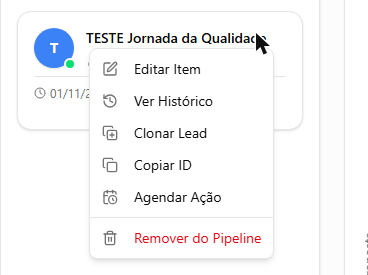
Ao passar o mouse sobre um card, aparecem no canto superior direito o botão de três pontinhos e a alça de arraste (seis pontinhos). O menu de três pontinhos reúne as ações do lead:
Tela Real: Menu de Ações do Card
Opções: Editar Item, Ver Histórico, Clonar Lead, Copiar ID, Agendar Ação e Remover do Pipeline (em vermelho).
Editar Item:Abre o modal do lead com as abas Detalhes, Catálogo, Atributos, Tarefas, Arquivos e Histórico.
Ver Histórico:Abre o lead direto na aba Histórico, com a linha do tempo de movimentações.
Clonar Lead:Cria uma nova oportunidade em um pipeline e etapa à escolha (detalhado logo abaixo).
Copiar ID:Copia o identificador do item, útil para integrações e automações.
Agendar Ação:Programa uma ação futura para o lead (mensagem, webhook ou tarefa).
Remover do Pipeline:Tira o item do funil. Ação destacada em vermelho.
Histórico do Lead:
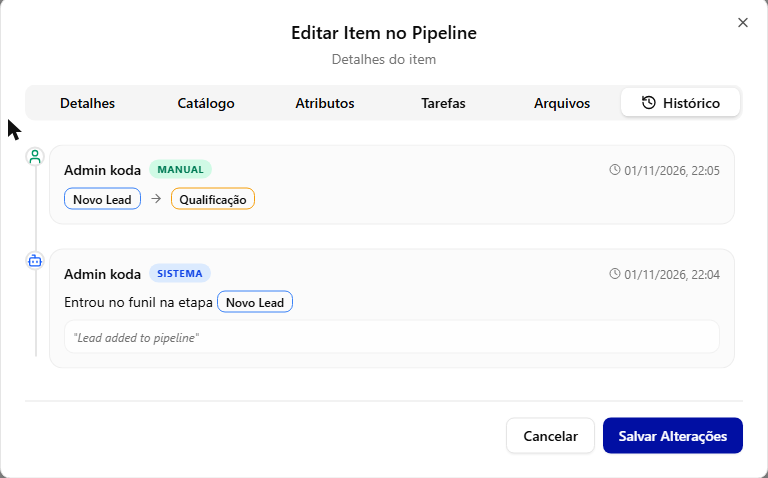
A aba Histórico mostra, do mais recente para o mais antigo, tudo o que aconteceu com o card no funil. Cada registro traz o responsável, a origem (MANUAL quando uma pessoa moveu o card; SISTEMA quando foi uma ação automática, como a entrada no funil), a data e hora e a etapa de origem e destino.
Tela Real: Aba Histórico do Lead
Exemplo: entrada no funil registrada pelo sistema e, em seguida, a movimentação manual de "Novo Lead" para "Qualificação".
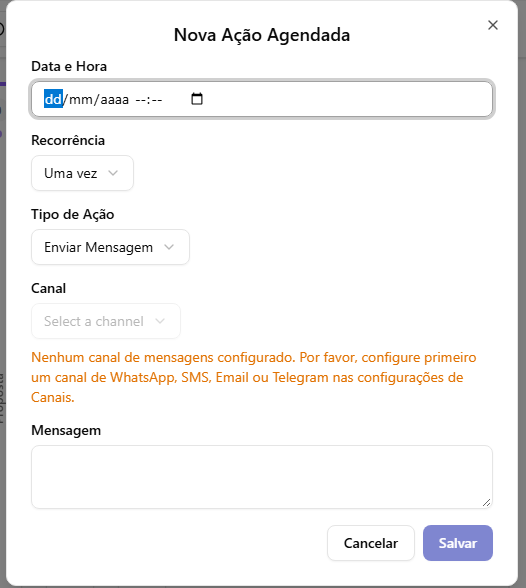
Agendar Ação:
A opção Agendar Ação abre a janela "Nova Ação Agendada", para programar algo que o KodaCRM executa no futuro para aquele lead:
Tela Real: Nova Ação Agendada
Data e Hora:Quando a ação será executada.
Recorrência:Uma vez, Diariamente, Semanalmente ou Mensalmente.
Tipo de Ação:Enviar Mensagem, Executar Webhook ou Criar Tarefa.
Canal e Mensagem:Para Enviar Mensagem, escolha o canal e escreva o texto. Se nenhum canal estiver configurado, o sistema avisa para configurar primeiro um canal de WhatsApp, SMS, E-mail ou Telegram em Canais.
Ações do Card no Kanban: Como Clonar um Lead & Regras de Governança
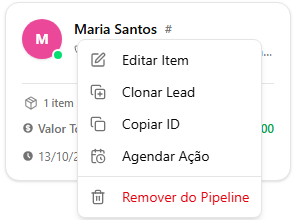
No menu de contexto do card (acessado pelos três pontinhos no canto superior direito do card do lead), a opção Clonar Lead permite duplicar a oportunidade para dar continuidade ao atendimento em outro funil ou reabrir negociações perdidas:
1. Menu do Card → Opção "Clonar Lead"
Menu de contexto no card de "Maria Santos" com comandos operacionais.
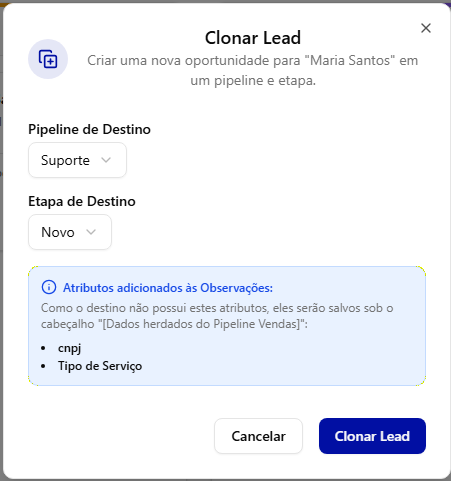
2. Modal de Configuração da Clonagem
Seleção de Pipeline de Destino, Etapa e aviso de atributos herdados em Observações.
Regra 1: Bloqueio de Clonagem no Mesmo Pipeline Ativo:
O usuário não consegue clonar um lead para o mesmo pipeline onde ele já está ativo. O sistema impede essa ação para evitar duplicidade acidental de contatos e conflitos entre operadores disputando a mesma oportunidade dentro do mesmo funil.
Regra 2 (Exceção de Ouro): Reabertura de Leads Cancelados:
Se o lead de origem estiver localizado em uma etapa do tipo Cancelada (ex.: etapa Cancelado), o sistema permite clonar para o mesmo pipeline! Isso possibilita que a equipe recupere um lead perdido e reinicie um novo ciclo de atendimento no funil sem sobrescrever o histórico da perda anterior.
Regra 3: Preservação Inteligente de Atributos em "Observações":
Quando o pipeline de destino não possui determinados atributos configurados na origem (por exemplo, ao clonar do pipeline Vendas para Suporte, que não possui os campos cnpj e Tipo de Serviço), o KodaCRM exibe o alerta explicativo:
[Dados herdados do Pipeline Vendas]:
• cnpj: 12.345.678/0001-90
• Tipo de Serviço: Projeto
Esses valores são salvos automaticamente no campo Observações do novo card clonado. Nenhuma informação é perdida durante a transferência entre equipes!
Artigo 3.4•Customização & Metadados
Gerenciamento de Atributos de Pipeline e Etapas
No KodaCRM, os Atributos são campos de dados personalizados que permitem enriquecer o registro de cada oportunidade, contato ou negócio com informações sob medida para a operação da sua empresa.
Entendendo os Dois Níveis de Atributos:
1. Atributos de Pipeline
São atributos vinculados ao funil como um todo. Acompanham a conversa ao longo de todas as etapas do processo (ex: "Origem do Lead", "Valor Total Negociado", "Vendedor Responsável").
2. Atributos de Etapa
São atributos aplicados especificamente a um estágio determinado. Tornam-se visíveis ou obrigatórios apenas quando a conversa atinge aquela fase (ex: na etapa "Coleta de Dados": "Documento de Identidade", "Comprovante de Renda"; na etapa "Proposta": "Data de Validade da Proposta").
Atributos de Pipeline: Passo a Passo
Os atributos do pipeline são configurados na janela Editar Pipeline, dentro da aba Atributos. Siga o fluxo abaixo:
1
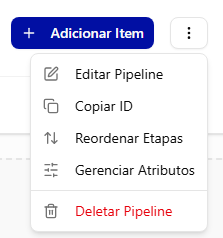
No quadro Kanban do pipeline, clique no botão de três pontinhos () ao lado do botão + Adicionar Item. O menu de contexto será aberto.
Tela Real: Menu de Contexto do Pipeline no Kanban
Opções: Editar Pipeline, Copiar ID, Reordenar Etapas, Gerenciar Atributos, Permissões e Visibilidade e Deletar Pipeline (em vermelho).
Editar Pipeline:Abre a janela de edição com as abas Detalhes, Atributos, Layout do Card e Encadeamento.
Copiar ID:Copia o identificador único do pipeline.
Reordenar Etapas:Permite alterar a ordem das colunas do funil.
Gerenciar Atributos:Acesso à gestão dos atributos personalizados do pipeline.
Permissões e Visibilidade:Define quem vê e movimenta os cards em cada etapa (veja o Artigo 3.3).
Deletar Pipeline:Exclui o pipeline. Ação destrutiva, destacada em vermelho.
2
Na janela Editar Pipeline, clique na aba Atributos (a segunda aba, ao lado de Detalhes). Se ainda não houver nenhum atributo, a tela exibirá o estado vazio "Nenhum atributo personalizado encontrado".
Tela Real: Editar Pipeline → Aba Atributos
Abas Detalhes, Atributos, Layout do Card e Encadeamento. Cada atributo local aparece com o selo Local, o campo Nome do Atributo, o Tipo e a chave Obrigatório; abaixo fica o botão "+ Adicionar Atributo Personalizado". Em um pipeline sem atributos, a aba mostra o aviso "Nenhum atributo personalizado encontrado".
3
Clique em + Adicionar Atributo Personalizado. Um formulário será exibido para você definir o novo atributo.
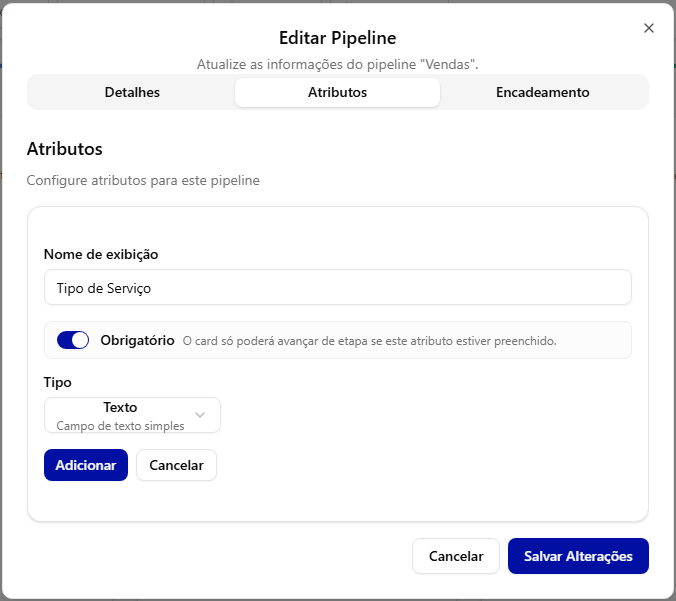
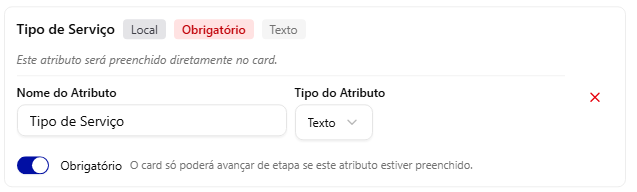
Tela Real: Formulário de Novo Atributo do Pipeline
Exemplo: atributo "Tipo de Serviço", marcado como obrigatório e do tipo Texto.
Campos do Formulário:
Nome de exibiçãoObrigatório
Nome do atributo exatamente como será exibido para a equipe (ex: Tipo de Serviço).
Obrigatório (chave liga/desliga)Opcional
Quando ativada, o sistema informa: "O card só poderá avançar de etapa se este atributo estiver preenchido." Use para garantir que informações essenciais sejam coletadas antes de mover o card no funil.
TipoSeleção
Define o formato do dado. O padrão é Texto (campo de texto simples). Veja todos os tipos disponíveis logo abaixo.
Botões Adicionar / Cancelar
Adicionar inclui o atributo na lista do pipeline; Cancelar descarta o formulário. Para gravar tudo definitivamente, clique em Salvar Alterações no rodapé da janela.
4
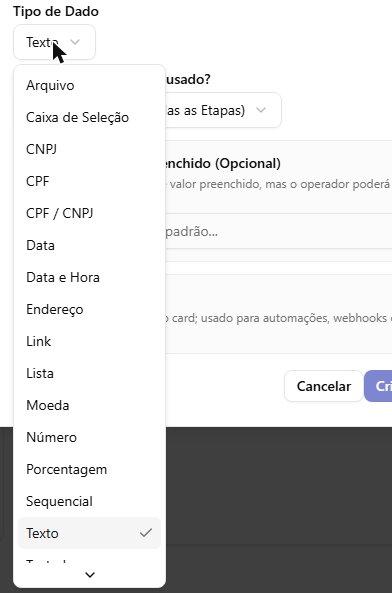
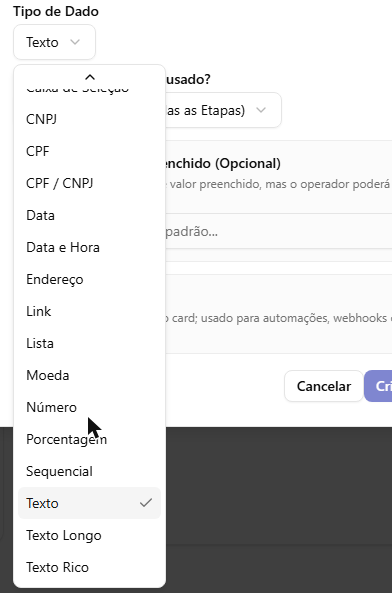
Clique no campo Tipo para escolher o formato do atributo. A lista possui 17 tipos (em ordem alfabética) e pode ser rolada para ver todas as opções.
Lista de Tipos (Início)
De Arquivo até Texto (a lista continua com a rolagem).
Lista de Tipos (Final)
Ao rolar: Sequencial, Texto, Texto Longo e Texto Rico.
Todos os Tipos de Atributo Disponíveis:
TextoCampo de texto simples.
Texto LongoCampo multilinha para descrições, minutas ou observações.
NúmeroCampo numérico.
MoedaValor monetário (R$).
PorcentagemValor percentual (%).
LinkEndereço web ou link.
DataCampo de data.
Data e HoraCampo de data e hora.
ListaSeleção de opções pré-definidas.
Caixa de SeleçãoVerdadeiro ou Falso / Sim ou Não.
CPFDocumento CPF (000.000.000-00).
CNPJDocumento CNPJ (00.000.000/0000-00).
ArquivoUpload de documento ou imagem.
SequencialCódigo ou número gerado automaticamente em sequência.
CPF / CNPJCampo único para documento de pessoa física ou jurídica (CPF ou CNPJ).
EndereçoCampo para endereço.
Texto RicoCampo de texto longo com recursos de formatação.
Configuração dos Tipos Especiais de Atributo:
Alguns formatos de atributo possuem telas de parametrização dinâmica e regras de comportamento avançadas quando selecionados no KodaCRM:
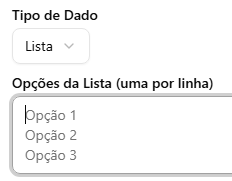
1. Tipo: Lista
Campo Opções da Lista (uma por linha). Cadastre as alternativas (ex.: Opção 1, Opção 2, Opção 3) para virar um dropdown no lead.
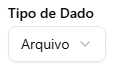
2. Tipo: Arquivo
Tipo Arquivo permite upload de documentos, PDFs ou imagens anexadas diretamente a esse atributo específico no card do lead.
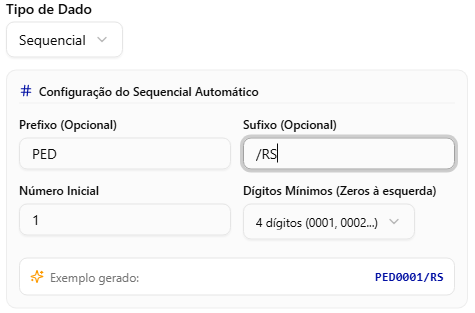
3. Tipo: Sequencial
Sequencial Automático: Prefixo (PED), Sufixo (/RS), zeros à esquerda e exemplo em tempo real (PED0001/RS).
Tipo Lista (Uma Opção por Linha):
No campo "Opções da Lista (uma por linha)", digite cada alternativa teclando Enter (ex.: Opção 1, Opção 2, Opção 3). Ao editar o lead, o operador escolhe uma opção em um menu suspenso limpo e padronizado.
Tipo Arquivo (Anexo de Documentos):
Cria um seletor de arquivo no card. O operador clica no botão "Escolher arquivo" para enviar relatórios, comprovantes ou termos de adesão sem sair do fluxo do estágio.
Tipo Sequencial (Numeração Automática):
Gera códigos exclusivos para pedidos, orçamentos ou tickets. Permite definir Prefixo (ex.: PED), Sufixo (ex.: /RS), Número Inicial (ex.: 1) e Dígitos Mínimos com zeros à esquerda (ex.: 4 dígitos gerando PED0001/RS). O CRM simula o código em tempo real na caixa ✨ Exemplo gerado.
Validação Ativa de CPF e CNPJ:
Ambos os tipos CPF e CNPJ sofrem validação algorítmica rigorosa. Quando o operador digita os dados no lead, o KodaCRM confere os dígitos verificadores oficiais. Números fictícios ou inválidos são imediatamente bloqueados, garantindo dados íntegros para emissão de notas fiscais e contratos.
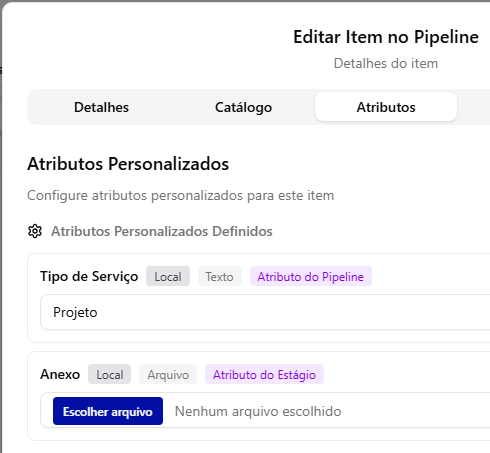
Tela Real: Como os Atributos Aparecem no Lead (Aba Atributos no Modal "Editar Item no Pipeline")
Exibição dos atributos personalizados no lead com identificação de escopo: Atributo do Pipeline (Tipo de Serviço: Projeto) e Atributo do Estágio (Anexo: Escolher arquivo).
Dica de Uso:
Combine o tipo correto com a chave Obrigatório. Exemplo: um atributo CNPJ ou Arquivo de Contrato obrigatório impede que o card avance de etapa sem que as informações requeridas estejam devidamente preenchidas e validadas.
Como o Atributo Aparece Após Ser Criado:
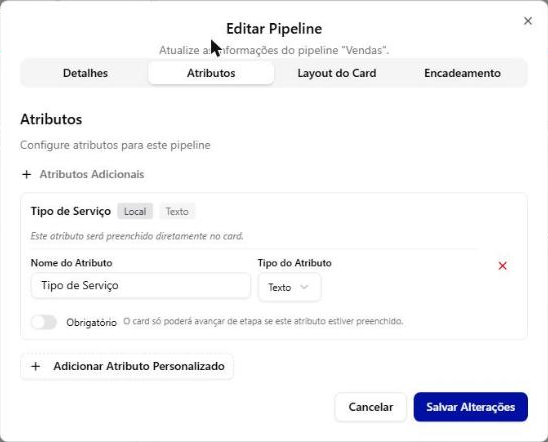
Ao clicar em Adicionar, o atributo passa a ser listado na aba Atributos do pipeline, já editável, como no exemplo "Tipo de Serviço":
Tela Real: Atributo "Tipo de Serviço" Criado no Pipeline
Cartão do atributo com etiquetas de identificação, campos editáveis e botão X para remover.
Etiquetas ao lado do título:
LocalObrigatórioTexto
Local indica que o atributo foi criado diretamente nesta tela; Obrigatório aparece quando a chave está ativada; e a última etiqueta mostra o tipo do dado (aqui, Texto). Abaixo do título, a mensagem "Este atributo será preenchido diretamente no card." reforça onde o dado será informado.
Campos editáveis:
É possível ajustar o Nome do Atributo, o Tipo do Atributo e a chave Obrigatório a qualquer momento. Para remover, clique no X vermelho à direita. Lembre-se de clicar em Salvar Alterações ao final.
Aba Layout do Card: O que Aparece nos Cards do Kanban
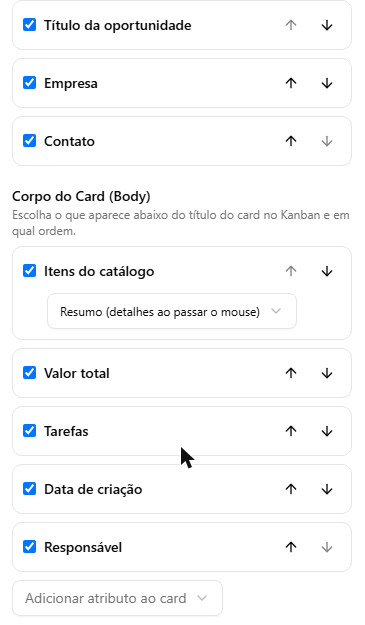
Na janela Editar Pipeline, a aba Layout do Card define quais informações os cards exibem no quadro Kanban e em qual ordem. À direita, o painel Pré-visualização mostra um card de exemplo que muda conforme você marca, desmarca e reordena os itens.
Tela Real: Editar Pipeline → Aba Layout do Card
Cada item tem uma caixa de seleção (exibir ou ocultar) e setas ↑ ↓ para mudar a ordem. A pré-visualização aparece ao lado.
Cabeçalho (Header):
Escolhe qual informação assume o papel de título principal, em destaque ao lado do avatar do card: Título da oportunidade, Empresa e Contato. Marque as que deseja exibir e use as setas para definir a ordem.
Corpo do Card (Body):
Escolhe o que aparece abaixo do título e em qual ordem:
Itens do catálogo: com três modos de exibição: Resumo (detalhes ao passar o mouse), Lista completa no card (truncado) e Lista completa no card (completo).
Valor total das oportunidades.
Tarefas (contagem de tarefas e de concluídas).
Data de criação.
Responsável.
Adicionar atributo ao card:
Lista suspensa que traz os atributos do pipeline (ex.: Pedido, Proposta, Tipo de Serviço) para que você os exiba também no card do Kanban, ao lado dos demais itens do corpo.
Relação com o hint de catálogo:O modo Resumo (detalhes ao passar o mouse) é o que exibe o balão flutuante com os produtos e serviços, descrito no Artigo 3.3. As alterações só valem depois de clicar em Salvar Alterações.
Segunda Forma: Central "Gerenciar Atributos do Pipeline"
Além da aba Atributos do Editar Pipeline, existe uma tela dedicada, com visão centralizada de todos os atributos do pipeline e de suas etapas. Para acessá-la:
1
No Kanban, clique nos três pontinhos () ao lado do botão + Adicionar Item.
2
No menu de contexto, selecione Gerenciar Atributos (veja o menu completo na imagem do passo 1 da seção anterior).
3
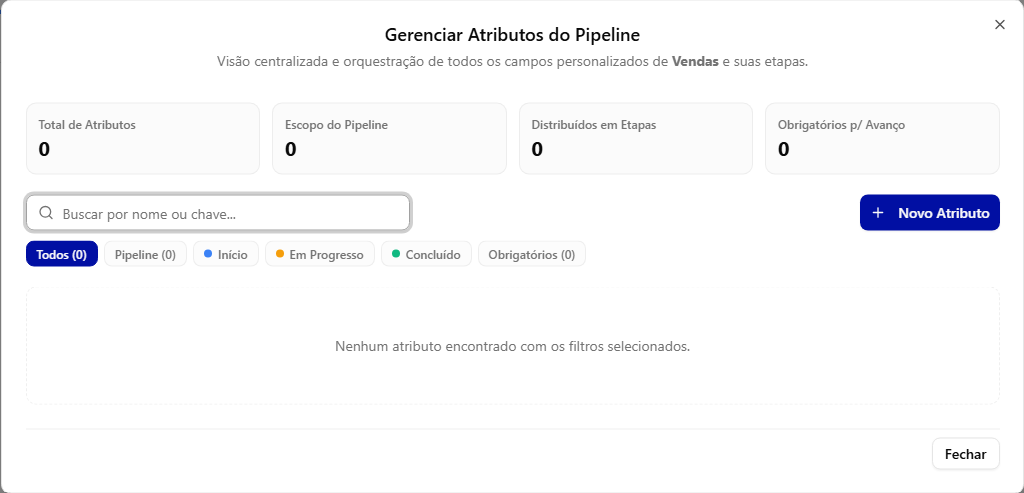
Será aberta a janela Gerenciar Atributos do Pipeline, com a descrição "Visão centralizada e orquestração de todos os campos personalizados" do pipeline e de suas etapas.
Tela Real: Gerenciar Atributos do Pipeline (Sem Atributos)
Painel com 4 indicadores, busca por nome ou chave, filtros por escopo e botão + Novo Atributo.
Elementos da Tela:
Indicadores (4 cartões):
Total de Atributos: quantidade geral.
Escopo do Pipeline: atributos globais, válidos para todas as etapas.
Distribuídos em Etapas: atributos vinculados a etapas específicas.
Obrigatórios p/ Avanço: exigidos para o card avançar de etapa.
Busca por nome ou chave:
Localiza rapidamente um atributo digitando o nome ou a chave dele.
Filtros em formato de botões:
Todos, Pipeline, uma opção para cada etapa (ex: Início, Em Progresso, Concluído) e Obrigatórios, cada um com contador entre parênteses.
Botão + Novo Atributo:
Abre o formulário de criação (veja a seguir). Enquanto não houver atributos, a lista mostra "Nenhum atributo encontrado com os filtros selecionados." O botão Fechar encerra a janela.
Criando um Novo Atributo:
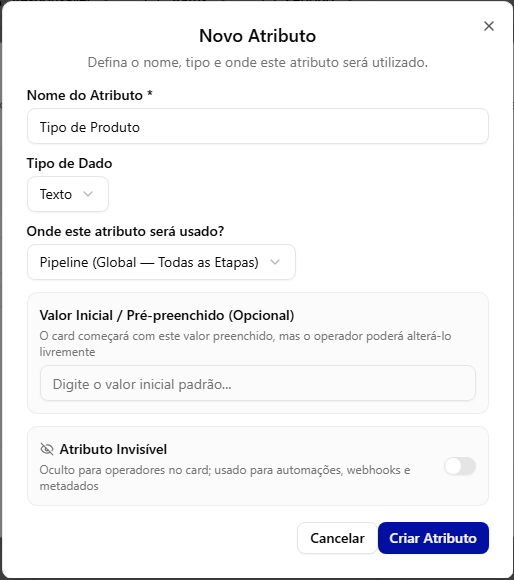
Ao clicar em + Novo Atributo, abre-se o formulário Novo Atributo, onde você define o nome, o tipo e onde o atributo será utilizado:
Tela Real: Formulário Novo Atributo
Exemplo: atributo "Tipo de Produto", do tipo Texto, com escopo Pipeline (Global).
Nome do AtributoObrigatório *
Nome do campo, como será identificado pela equipe (ex: Tipo de Produto).
Tipo de Dado
Formato do campo, com as mesmas 17 opções vistas anteriormente (Texto, Número, Moeda, Data, Lista, CPF, CNPJ, CPF / CNPJ, Endereço, Texto Rico, Arquivo, Sequencial etc.). O padrão é Texto.
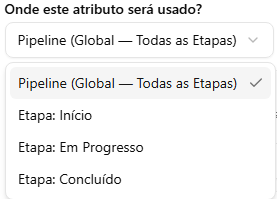
Onde este atributo será usado?
Define o escopo do atributo. Ao abrir a lista, aparecem as opções:
Pipeline (Global — Todas as Etapas): o atributo vale para o funil inteiro e acompanha o card em todas as etapas. É a opção padrão.
Etapa: [nome da etapa] (ex: Etapa: Início, Etapa: Em Progresso, Etapa: Concluído): o atributo é criado apenas para a etapa escolhida. Há uma opção para cada etapa do pipeline.
Valor Inicial / Pré-preenchidoOpcional
Valor padrão com o qual o card já começa preenchido. O operador pode alterá-lo livremente. Campo com a dica "Digite o valor inicial padrão...".
Atributo Invisível (chave liga/desliga)
"Oculto para operadores no card; usado para automações, webhooks e metadados." Com a chave ativada, o operador não vê nem manipula o atributo no card.
Quando usar: atributos invisíveis normalmente têm um valor inicial definido e não são obrigatórios. Servem como informação interna para automações, integrações e metadados do sistema.
Copiar de Outro CampoOpcional
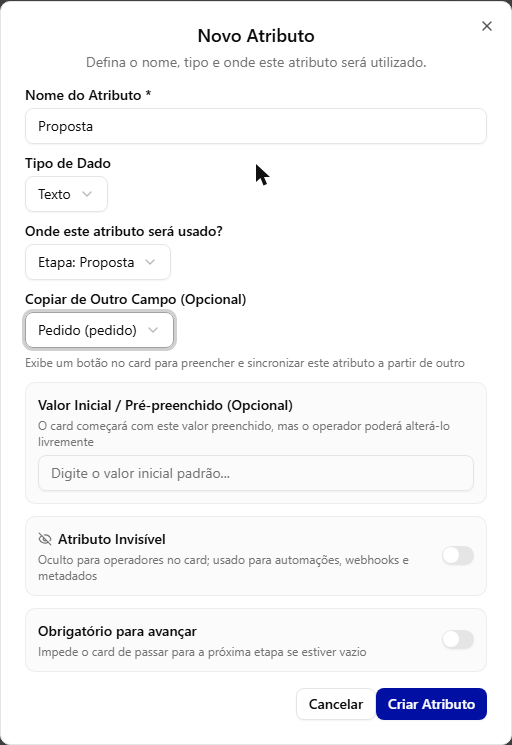
Lista os atributos já existentes no pipeline (ex.: Pedido (pedido)) e vem como "Nenhum (preenchimento manual)". Ao escolher um deles, o card passa a exibir um botão para preencher e sincronizar este atributo a partir do outro, evitando digitar a mesma informação duas vezes.
Tela Real: Novo Atributo "Proposta" com Cópia do Campo "Pedido"
Em etapas específicas aparece também a chave Obrigatório para avançar, no final do formulário.
Botões Cancelar / Criar Atributo
Criar Atributo (azul escuro) confirma o cadastro; Cancelar fecha o formulário sem criar nada.
Como o Atributo Aparece na Central Após Ser Criado:
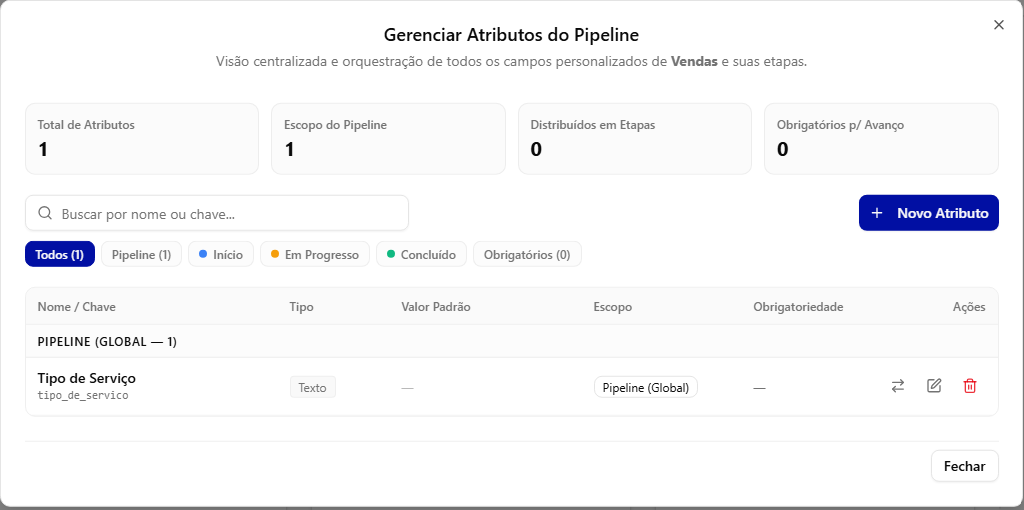
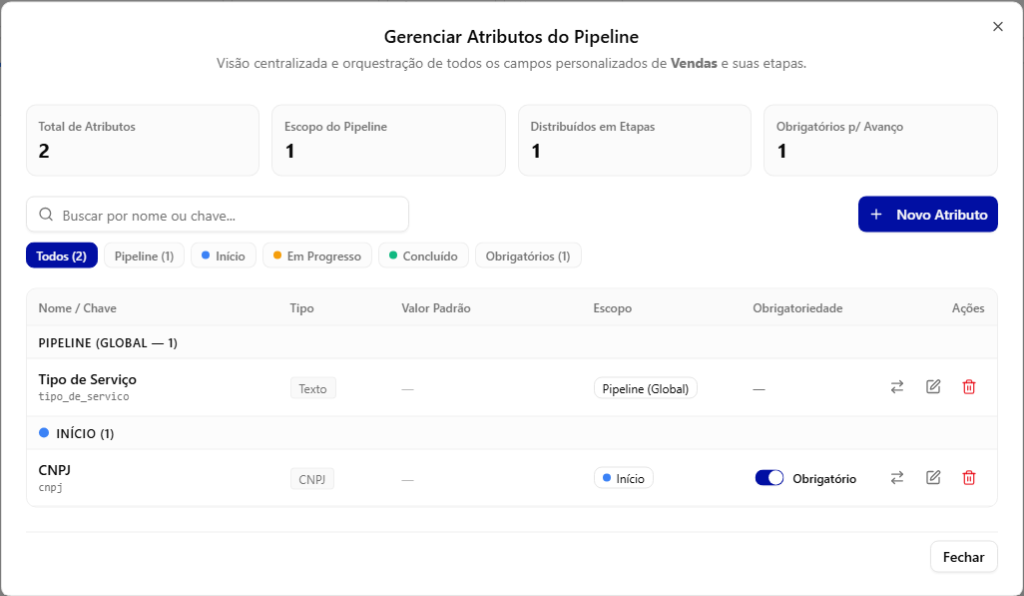
Depois de clicar em Criar Atributo, o novo campo é listado na tabela e os indicadores do topo são atualizados. Exemplo com o atributo global "Tipo de Serviço":
Tela Real: Central de Atributos com 1 Atributo Global
Total de Atributos = 1 e Escopo do Pipeline = 1. O atributo aparece no grupo "PIPELINE (GLOBAL — 1)".
Colunas da Tabela de Atributos:
Nome / Chave
Nome do atributo e, logo abaixo, sua chave técnica (ex: tipo_de_servico, cnpj).
Tipo
Tipo de dado em uma etiqueta (ex: Texto, CNPJ).
Valor Padrão
Valor inicial configurado. Aparece — quando não há.
Escopo
Onde o atributo vale: Pipeline (Global) ou o nome da etapa (com a bolinha colorida dela).
Obrigatoriedade
Chave liga/desliga Obrigatório para atributos de etapa. Atributos globais mostram —. Atributos do tipo Sequencial mostram Automático, pois o valor é gerado pelo sistema.
Ações
Mover / Promover escopo,
Editar e
Excluir.
Exemplo: Atributo Sequencial (Numeração Automática) em uma Etapa:
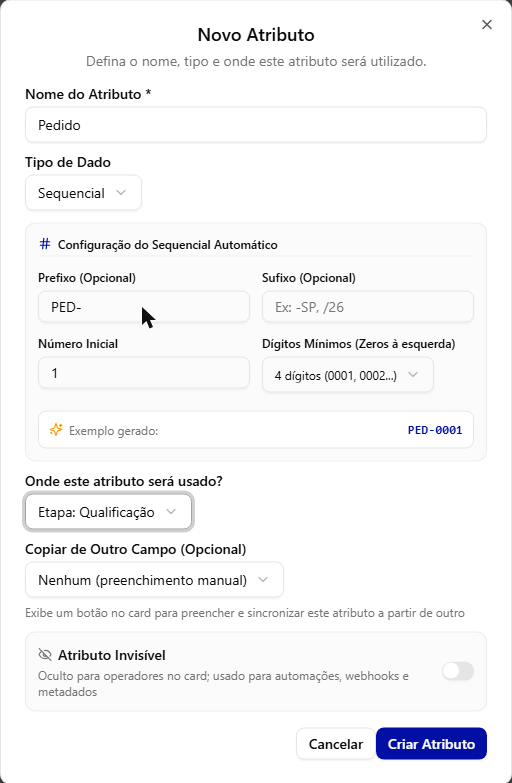
Ao escolher o tipo Sequencial no formulário Novo Atributo, aparece o bloco Configuração do Sequencial Automático, com Prefixo, Sufixo, Número Inicial e Dígitos Mínimos (de 1 a 6, com zeros à esquerda). O Exemplo gerado mostra, em tempo real, como o código ficará (neste caso, PED-0001).
1. Formulário: Sequencial na Etapa Qualificação
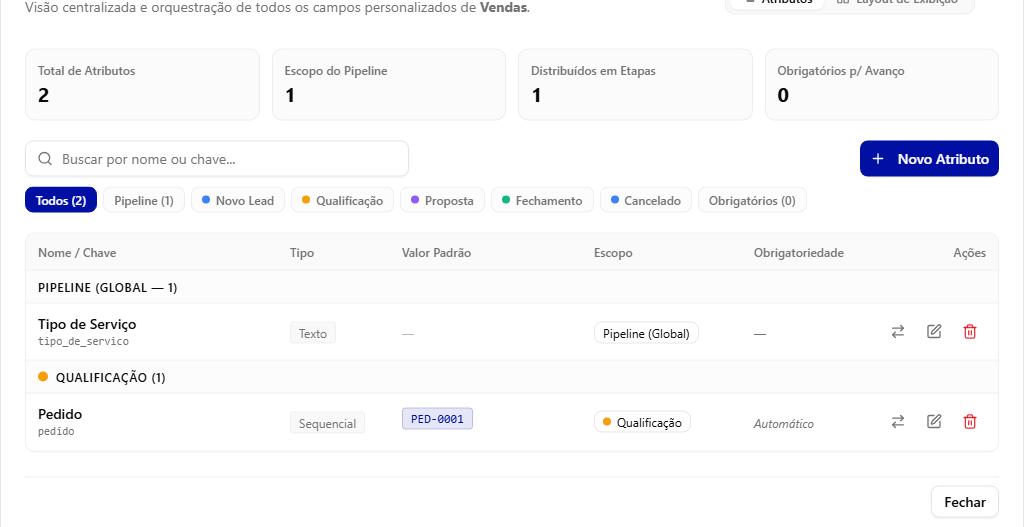
2. Resultado na Tabela da Central
O atributo Pedido exibe o próximo código (PED-0001) como valor padrão e Automático na coluna Obrigatoriedade.
Criando um Atributo Específico de Etapa (Obrigatório para Avançar):
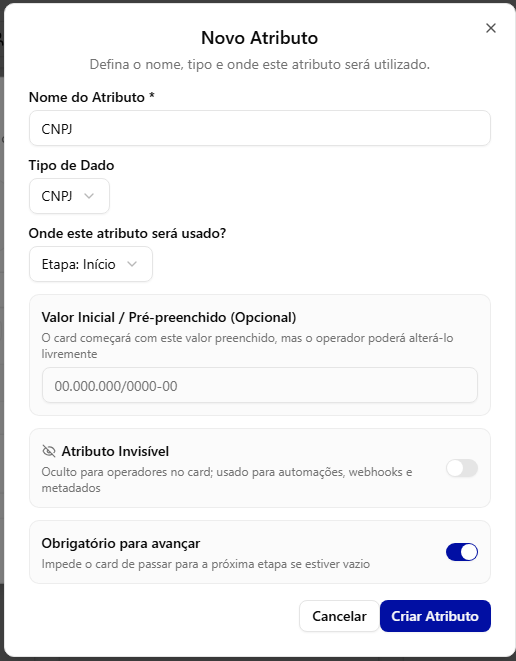
No exemplo anterior o atributo foi criado como global. Agora veja a criação de um atributo CNPJ vinculado apenas à etapa Início: em Onde este atributo será usado? foi escolhida a opção Etapa: Início.
Tela Real: Novo Atributo CNPJ na Etapa Início
Tipo de Dado CNPJ, escopo Etapa: Início e a chave "Obrigatório para avançar" ligada.
Obrigatório para avançar
"Impede o card de passar para a próxima etapa se estiver vazio." Com a chave ativada, o card só avança de etapa se este atributo estiver preenchido. É a regra que garante a coleta de informações essenciais antes de seguir no funil.
Esta opção aparece no formulário quando o escopo escolhido é uma etapa (no escopo global ela não é exibida).
Valor inicial com máscara do tipo
Ao escolher o tipo CNPJ, o campo de valor inicial passa a exibir o formato esperado (00.000.000/0000-00). Cada tipo adapta o campo ao seu formato.
Como os Indicadores e a Lista se Atualizam:
Com os dois atributos criados (Tipo de Serviço global e CNPJ na etapa Início), a tela passa a mostrar:
Tela Real: Central de Atributos com 2 Atributos
Atributos agrupados por escopo: "PIPELINE (GLOBAL — 1)" e "INÍCIO (1)".
Total de Atributos2Soma dos dois atributos.
Escopo do Pipeline1Apenas 1 é global.
Distribuídos em Etapas11 está em uma etapa.
Obrigatórios p/ Avanço11 exige preenchimento.
Na linha do CNPJ, a coluna Obrigatoriedade mostra a chave ligada com o texto Obrigatório, e a coluna Escopo exibe a etiqueta com a bolinha azul da etapa Início.
Filtrando os Atributos:
Os botões abaixo da busca filtram a lista. Cada um mostra, entre parênteses, a quantidade de atributos que contém:
Todos (2)Exibe todos os atributos do pipeline, globais e de etapas.
Pipeline (1)Mostra somente os atributos globais. Neste exemplo, apenas 1 dos 2 é global.
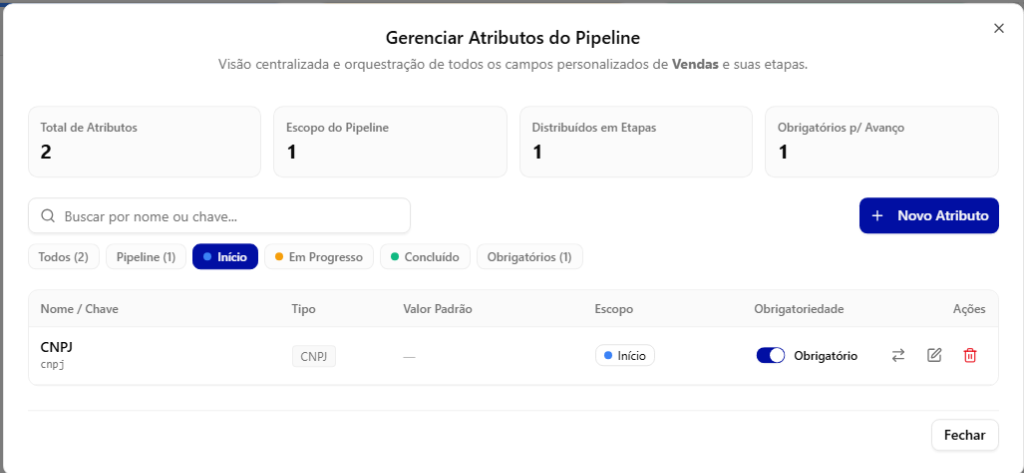
InícioUma opção por etapa (Início, Em Progresso, Concluído). Ao clicar, a lista mostra apenas os atributos daquela etapa. Para ver outra etapa, clique no botão correspondente.
Obrigatórios (1)Mostra apenas os atributos marcados como obrigatórios para avançar. O número indica quantos existem.
Tela Real: Filtro pela Etapa "Início"
Com "Início" selecionado, apenas o atributo CNPJ é exibido.
Buscando por Nome ou Chave:
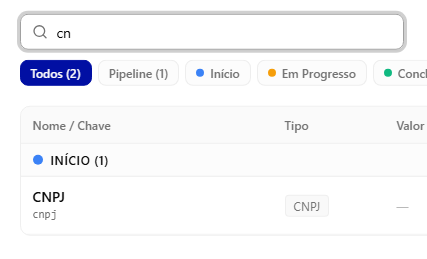
Digite no campo Buscar por nome ou chave... para filtrar a lista enquanto escreve. No exemplo, ao digitar cn, apenas o atributo CNPJ (grupo Início) permanece visível. A busca pode ser combinada com os filtros de escopo.
Tela Real: Busca por Nome ("cn")
A pesquisa por "cn" retorna o atributo CNPJ, agrupado em INÍCIO (1).
Mover / Promover o Escopo de um Atributo:
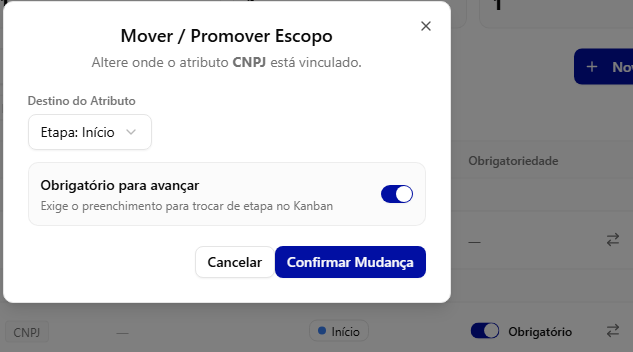
Na coluna Ações, o ícone de setas abre a janela Mover / Promover Escopo ("Altere onde o atributo está vinculado"), que permite mudar o atributo de lugar sem precisar recriá-lo.
Tela Real: Mover / Promover Escopo
Exemplo com o atributo CNPJ, hoje vinculado à etapa Início.
Destino do Atributo
Escolha para onde o atributo vai: o escopo global do pipeline ou outra etapa (ex: Etapa: Início).
Obrigatório para avançar
"Exige o preenchimento para trocar de etapa no Kanban." Permite ligar ou desligar a obrigatoriedade na mesma janela.
Cancelar / Confirmar Mudança
Confirmar Mudança aplica o novo vínculo; Cancelar mantém tudo como estava.
Aba "Layout de Exibição": Organizando os Atributos em Blocos:
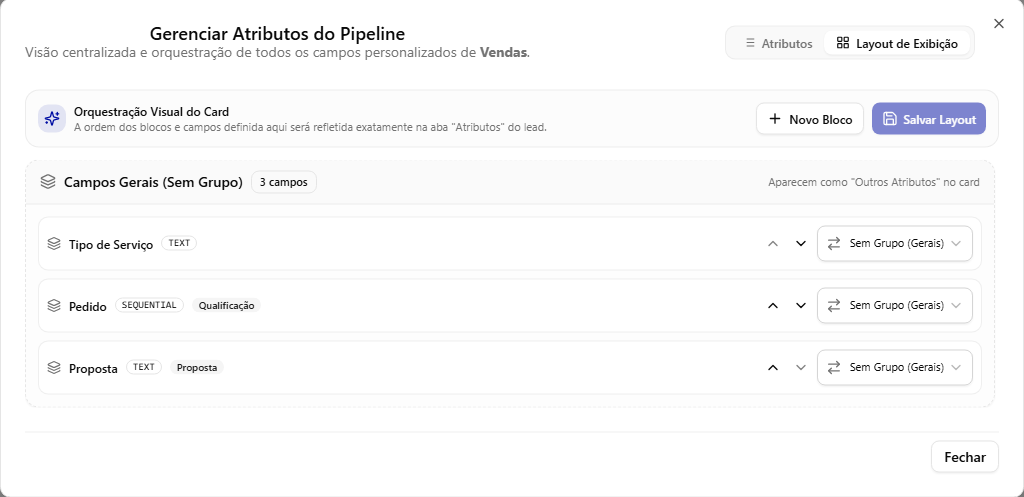
No topo da central Gerenciar Atributos do Pipeline há duas abas: Atributos (a tabela e os filtros descritos acima) e Layout de Exibição. Nesta segunda aba você faz a "Orquestração Visual do Card": a ordem dos blocos e dos campos definida aqui é refletida exatamente na aba Atributos do lead.
Tela Real: Gerenciar Atributos → Layout de Exibição
Os atributos aparecem no grupo "Campos Gerais (Sem Grupo)", que no card é exibido como "Outros Atributos".
Campos Gerais (Sem Grupo):
Grupo padrão que reúne os atributos ainda não agrupados. Mostra a quantidade de campos e aparece como "Outros Atributos" no card do lead.
Cada campo:
Mostra o nome, o tipo (ex.: TEXT, SEQUENTIAL) e, quando vale só para uma etapa, a etiqueta da etapa. As setas ↑ ↓ mudam a posição e o seletor à direita muda o campo de bloco.
Novo Bloco:
Abre a janela "Novo Grupo de Atributos", onde você informa o Nome do Grupo / Bloco (ex.: Dados do Cliente, Dados da Obra, Faturamento) e clica em Criar Grupo para agrupar campos relacionados.
Salvar Layout:
Grava a nova organização de blocos e campos. Clique nele ao terminar os ajustes.
Qual caminho escolher?
Use a aba Atributos do Editar Pipeline para ajustes rápidos. Use Gerenciar Atributos quando precisar de visão completa, busca, filtros por etapa, escopo (global ou por etapa), valor inicial e atributos invisíveis para automação.
Configuração de Atributos na Etapa (Modal Editar Etapa):
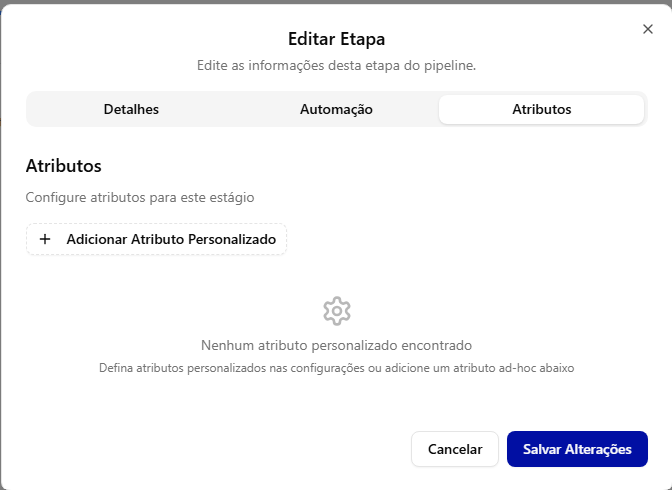
Você pode gerenciar os atributos de uma fase acessando o modal Editar Etapa e clicando na terceira aba superior: Atributos.
Tela Real: Aba Atributos no Modal Editar Etapa do KodaCRM
Tela de configuração de atributos da etapa com botão "+ Adicionar Atributo Personalizado" e estado inicial informativo.
Controles da Aba Atributos:
Botão + Adicionar Atributo Personalizado:
Permite selecionar atributos pré-cadastrados na plataforma ou definir novos campos ad-hoc sob medida para serem preenchidos ou monitorados especificamente neste estágio.
Vínculo com as Configurações Globais do Sistema:
Como sinalizado no aviso central da tela ("Defina atributos personalizados nas configurações ou adicione um atributo ad-hoc abaixo"), o KodaCRM oferece dois caminhos operacionais:
Gestão Pontual (Ad-hoc): Adicionar atributos diretamente nesta tela para uso rápido e específico do estágio.
Gestão Geral / Centralizada: Criar e padronizar campos customizados pelo módulo de Configurações da plataforma, disponibilizando-os para reaproveitamento em múltiplos pipelines e estágios.
Integração com Encadeamento de Pipelines
Os atributos definidos aqui são preservados de maneira inteligente na automação entre funis. Veja a seguir no Artigo 3.5 como configurar o Encadeamento de Pipelines e como os campos e métricas são mantidos com total integridade.
Artigo 3.5•Automação & Jornada do Cliente
Encadeamento de Pipelines: Automação de Leads Concluídos
Em operações de alta produtividade, o fechamento de uma negociação não representa o término do relacionamento com o cliente, mas sim a transição imediata para uma nova fase operacional: Suporte Técnico, Onboarding, Implantação ou Pós-Venda. O Encadeamento de Pipelines do KodaCRM automatiza completamente essa passagem de bastão, conectando os resultados de um funil à entrada de outro sem necessidade de intervenção manual ou risco de perda de dados.
Como funciona o fluxo contínuo?
Quando um lead atinge uma etapa categorizada como Conclusão com Sucesso (Won) no pipeline de origem, o KodaCRM gera uma nova jornada no pipeline e etapa de destino configurados, mantendo 100% do histórico e métricas originais. Você escolhe se o sistema pergunta ao usuário antes de encaminhar (padrão) ou encaminha automaticamente, sem confirmação.
Passo a Passo: Como Ativar e Configurar o Encadeamento
1
Abrir as opções do Pipeline: No cabeçalho superior do quadro Kanban (ao lado do botão azul + Adicionar Item), clique no botão de menu ⋮ (três pontos verticais).
2
Selecionar Editar Pipeline: No menu de contexto suspenso, clique na primeira opção: Editar Pipeline (ícone de lápis).
Tela Real: Menu de Opções ⋮ com a ação "Editar Pipeline"
Acesse a edição geral das propriedades do funil pelo menu rápido de opções no topo do Kanban.
3
Acessar a aba Encadeamento: Na janela modal Editar Pipeline, clique na quarta aba superior: Encadeamento (depois das abas Detalhes, Atributos e Layout do Card).
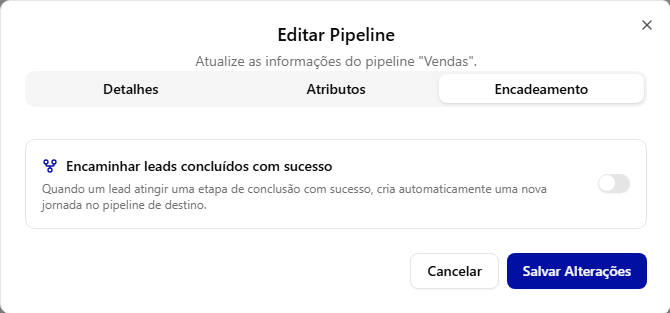
Tela Real: Modal Editar Pipeline na Aba Encadeamento (Estado Inicial)
Estado inicial com o switch "Encaminhar leads concluídos com sucesso" desativado.
4
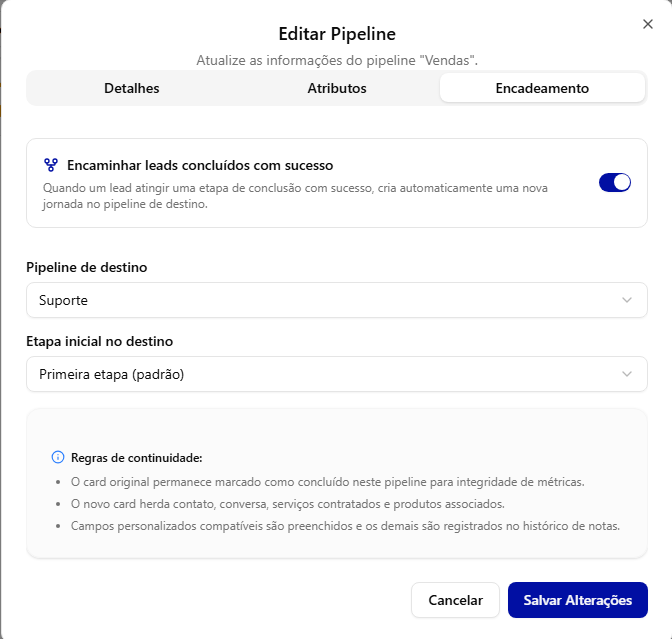
Habilitar o Interruptor de Encaminhamento: Clique na chave seletora ao lado de "Encaminhar leads concluídos com sucesso" para ativá-la (o switch ficará azul).
5
Escolher o Pipeline de Destino: No menu suspenso Pipeline de destino, selecione qual funil da sua organização receberá os novos cards criados (por exemplo: Suporte, Onboarding ou Pós-Venda).
6
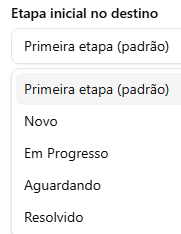
Definir a Etapa Inicial no Destino: No campo Etapa inicial no destino, escolha onde o lead deve pousar ao ser transferido. Você tem duas opções:
Primeira etapa (padrão): O lead entra automaticamente na primeira coluna do pipeline receptor.
Etapa específica do funil: É possível selecionar diretamente qualquer estágio configurado no destino (ex.: Novo, Em Progresso, Aguardando ou Resolvido).
7
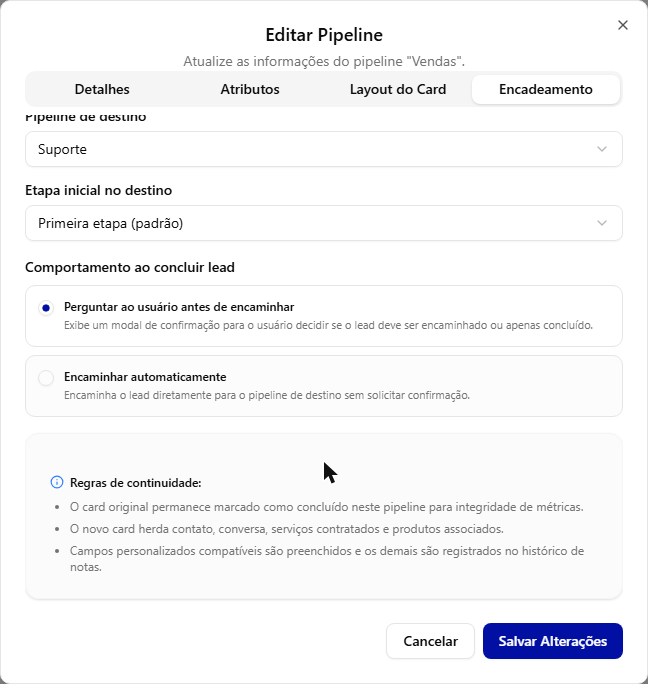
Escolher o Comportamento ao Concluir Lead: Na seção Comportamento ao concluir lead, defina como o encaminhamento acontece:
Perguntar ao usuário antes de encaminhar (opção padrão): exibe um modal de confirmação para o usuário decidir se o lead deve ser encaminhado ou apenas concluído.
Encaminhar automaticamente: encaminha o lead diretamente para o pipeline de destino, sem solicitar confirmação.
8
Salvar Alterações: Clique no botão azul Salvar Alterações no canto inferior direito para fixar a automação. A regra entra em operação imediatamente!
Tela Real: Encadeamento Ativo & Regras
Pipeline "Suporte" selecionado e box com as Regras de Continuidade.
Tela Real: Seleção de Etapa Inicial
Menu com as etapas reais do pipeline: Padrão, Novo, Em Progresso, Aguardando ou Resolvido.
Tela Real: Encadeamento com "Comportamento ao Concluir Lead"
As duas opções de comportamento aparecem logo abaixo da etapa inicial, acima do box "Regras de continuidade".
O Que Acontece ao Concluir o Lead (Modal de Confirmação):
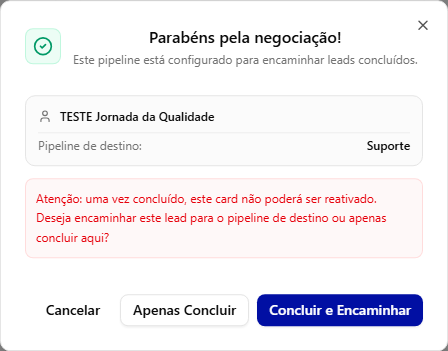
Com o comportamento Perguntar ao usuário antes de encaminhar, ao arrastar um card para uma etapa do tipo Finalizada, o KodaCRM abre o modal "Parabéns pela negociação!":
Tela Real: Modal "Parabéns pela negociação!"
O modal mostra o lead e o pipeline de destino configurado.
Cancelar:
Fecha o modal e o card permanece na etapa de origem.
Apenas Concluir:
Conclui o lead no pipeline atual, sem criar um novo card no pipeline de destino.
Concluir e Encaminhar:
Conclui o lead e cria a nova jornada no pipeline e etapa de destino.
Atenção:O próprio modal avisa que, uma vez concluído, o card não poderá ser reativado. Com a opção Encaminhar automaticamente esse modal não é exibido: o encaminhamento acontece assim que o card chega à etapa de conclusão.
As 3 Regras de Continuidade do KodaCRM
Ao encadear pipelines, o sistema implementa proteções automáticas de dados para que a transferência seja transparente e à prova de falhas:
1
Integridade de Métricas
O card original permanece marcado como concluído no pipeline de origem. Com isso, relatórios de conversão, metas de vendas e faturamento da equipe comercial continuam 100% preservados.
2
Herança Total de Contexto
O novo card herda contato, conversa, serviços contratados e produtos associados. A equipe receptora já abre o card sabendo quem é o cliente, o que comprou e tudo o que foi conversado no chat.
3
Sincronização de Atributos
Campos personalizados compatíveis são preenchidos automaticamente. Já os campos que existiam apenas no funil anterior são registrados no histórico de notas do card para auditoria completa.
Cenários Práticos de Encadeamento no Seu Negócio
Origem (Pipeline A)
Gatilho de Conclusão
Destino (Pipeline B)
Benefício Prático
Vendas (Comercial)
Lead arrastado para "Venda Concluída"
Suporte Técnico / Pós-Venda
Atendimento de boas-vindas sem retrabalho manual.
Vendas Corporativas
Contrato assinado pelo cliente
Implantação / Onboarding
Engenharia e CS recebem escopo de produtos imediatamente.
Qualificação (SDR)
Lead qualificado com reunião agendada
Fechamento Executivo (Closer)
Closer assume a conversa com todo o histórico preservado.
Dica de Especialista KodaCRM
Para garantir que o encaminhamento funcione perfeitamente, certifique-se de que a etapa final do pipeline de origem esteja configurada com o Tipo de Etapa: Finalizada/Completa (sucesso). Assim, sempre que um lead alcançar essa etapa, o encaminhamento é acionado: com confirmação do usuário (modal) ou automaticamente, conforme o comportamento escolhido. Etapas do tipo Ativa, como "Fechamento" nos modelos de Vendas, não disparam o encadeamento.