KodaCRM
MÓDULO 2

Gerenciamento de Contatos

Aprenda a visualizar toda a sua carteira de clientes, aplicar filtros rápidos e cadastrar novos contatos como Pessoa Física ou Empresa com dados completos de localização e redes sociais no KodaCRM.

Artigo 2.1 • Navegação & Listagem

Listagem e Gestão de Contatos

A tela de Contatos centraliza todas as pessoas e empresas cadastradas no KodaCRM. A partir dela, você pode pesquisar rapidamente qualquer registro, aplicar filtros e gerenciar as ações da sua carteira comercial.

Como acessar a tela de contatos:

  1. 1
    No menu lateral esquerdo da plataforma, clique no item Contatos.
  2. 2
    No submenu que se expande ao lado, clique novamente em Contatos (abaixo do cabeçalho da seção).
  3. 3
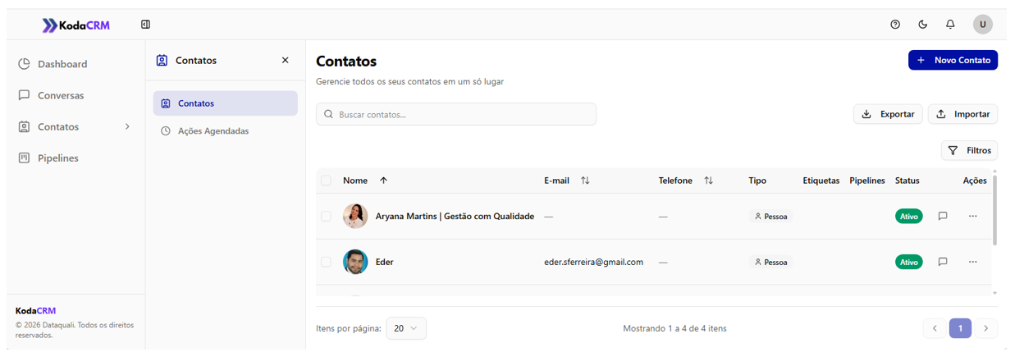
    A tela principal de gerenciamento será exibida com o título "Contatos - Gerencie todos os seus contatos em um só lugar".
Tela Real: Listagem e Tabela de Contatos do KodaCRM
Tela de Listagem de Contatos no KodaCRM

Visão geral com menu lateral, submenu de seções, barra de busca e tabela dinâmica.

Recursos e Controles da Tela:

Botão + Novo Contato:

Localizado no topo direito em azul, abre o formulário completo de cadastro de um novo cliente ou empresa.

Campo Buscar contatos...:

Pesquisa instantânea por nome, e-mail ou telefone sem recarregar a página.

Botão Filtros:

Permite filtrar a visualização por status (Ativo/Inativo), tipo de contato (Pessoa/Empresa) e etiquetas.

Ações de Exportar e Importar:

Permitem baixar a lista em planilha ou importar bases de clientes já existentes.

Colunas exibidas na tabela:

  • Nome: Foto/avatar do contato, nome completo ou razão social da empresa com ordenação alfabética (↑).
  • E-mail & Telefone: Dados de comunicação direta com o cliente.
  • Tipo: Indica se o registro é uma Pessoa (física) ou uma Empresa (jurídica).
  • Etiquetas & Pipelines: Tags atribuídas e funis de venda aos quais o contato está vinculado.
  • Status: Indicador visual de situação (ex: crachá verde Ativo).
  • Ações: Atalho direto para iniciar conversa e menu suspenso ... para editar ou excluir.

Artigo 2.2 • Criação de Registros

Cadastro de Novo Contato

O formulário de cadastro do KodaCRM é dinâmico e adapta os campos com base no Tipo de Contato selecionado, permitindo registrar tanto pessoas físicas quanto organizações empresariais de forma completa.

Como iniciar o cadastro:

Na tela de contatos, clique no botão azul + Novo Contato no canto superior direito. Se precisar cancelar a qualquer momento, clique no botão ← Voltar no topo da tela.

A Cadastro como Pessoa Física

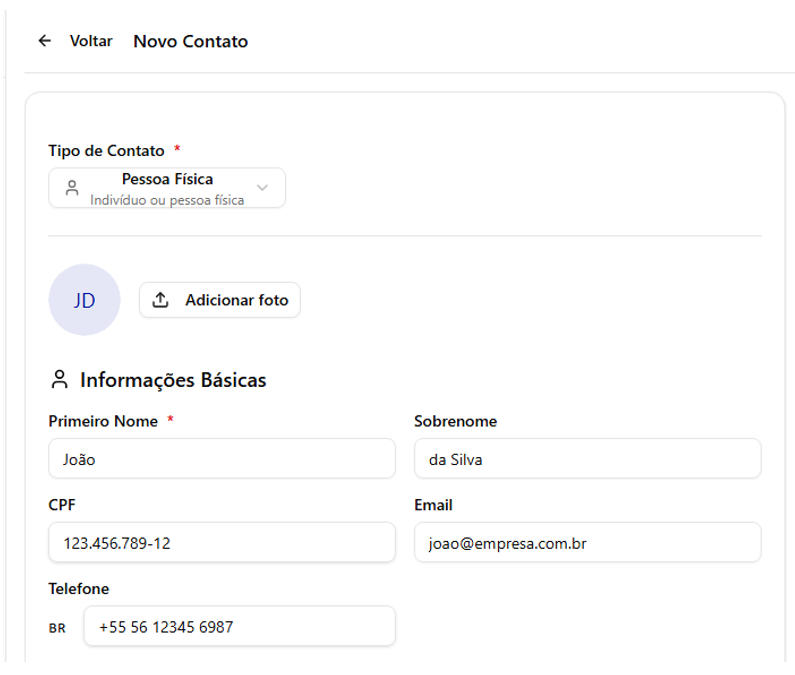
Ao selecionar Pessoa Física no campo Tipo de Contato *, o sistema exibe os campos específicos para indivíduos:

Tela Real: Cadastro de Pessoa Física
Formulário de Cadastro de Pessoa Física no KodaCRM

Seleção de Pessoa Física com upload de foto e dados pessoais.

Campos de Informações Básicas (Pessoa Física):

  • • Foto do Contato: Iniciais geradas automaticamente com botão Adicionar foto para envio de imagem de perfil.
  • • Primeiro Nome *: Campo obrigatório com o primeiro nome do indivíduo (ex: João).
  • • Sobrenome: Sobrenome do contato (ex: da Silva).
  • • CPF: Número do documento com formatação automática (ex: 123.456.789-12).
  • • Email: E-mail pessoal ou profissional para envio de comunicações e propostas.
  • • Telefone: Número com identificação de país (bandeira BR e código +55).

B Cadastro como Empresa (Pessoa Jurídica)

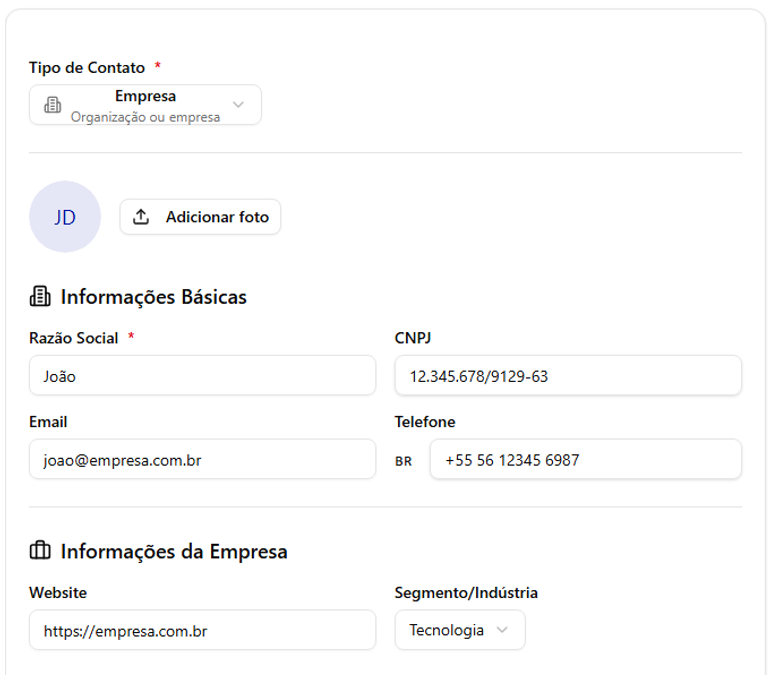
Ao selecionar Empresa no campo Tipo de Contato *, o formulário se transforma automaticamente para receber os dados corporativos:

Tela Real: Cadastro de Empresa (Organização)
Formulário de Cadastro de Empresa no KodaCRM

Campos dedicados para Razão Social, CNPJ, Website e Segmento de Indústria.

Campos Específicos para Empresa:

  • • Razão Social *: Nome oficial ou razão social da empresa cadastrada (campo obrigatório).
  • • CNPJ: Cadastro Nacional de Pessoa Jurídica com máscara de validação (ex: 12.345.678/9129-63).
  • • Website: Endereço web oficial da organização (ex: https://empresa.com.br).
  • • Segmento/Indústria: Menu seletor para categorizar o ramo de atuação (ex: Tecnologia, Varejo, Consultoria).

C Localização e Descrição

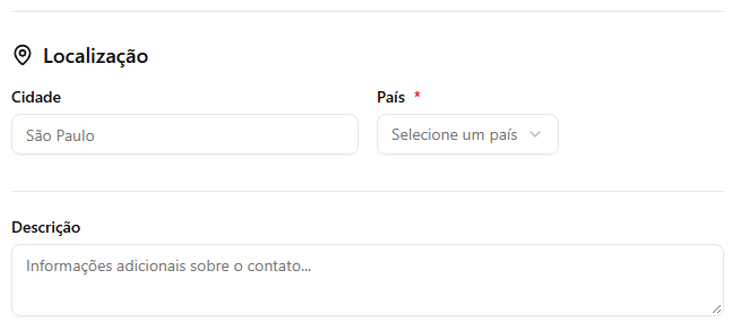
Essas seções são comuns tanto para contatos de Pessoa Física quanto de Empresa e ajudam a contextualizar a localização geográfica e particularidades do contato:

Tela Real: Localização e Descrição Livre
Localização e Descrição no KodaCRM
  • • Cidade: Município onde o contato ou matriz está localizado (ex: São Paulo).
  • • País *: Seleção obrigatória do país de atuação.
  • • Descrição: Área de anotações livres para registrar informações complementares, histórico prévio ou orientações para a equipe.

D Redes Sociais

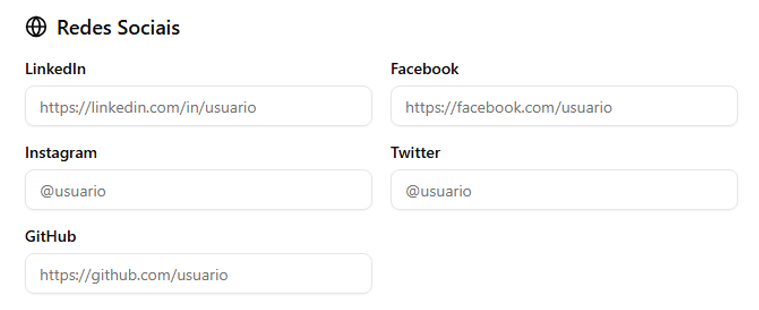
Mantenha links rápidos para os perfis públicos do contato ou da empresa para enriquecer a inteligência comercial:

Tela Real: Integração de Perfis Sociais
Redes Sociais no KodaCRM
LinkedIn: URL completa do perfil (https://linkedin.com/in/...)
Facebook: URL do perfil ou página institucional
Instagram: Usuário com arroba (ex: @usuario)
Twitter / X: Usuário com arroba (ex: @usuario)
GitHub: Link de repositório ou perfil técnico (https://github.com/...)

Artigo 2.3 • Operações em Massa

Importação e Exportação de Contatos

A plataforma KodaCRM permite importar centenas de contatos em lote de forma automatizada através de arquivos CSV e exportar sua base atualizada com apenas um clique.

1 Como Importar Contatos em Massa (CSV)

Para carregar uma lista de clientes pré-existente ou transferir dados de outro sistema:

  1. 1
    Na tela de listagem de contatos, clique no botão Importar (localizado na barra superior de ações à direita).
  2. 2
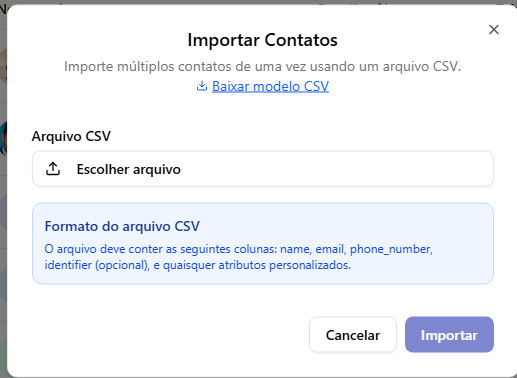
    O modal Importar Contatos será aberto na tela.
  3. 3
    Clique no link Baixar modelo CSV para obter a planilha padrão com contatos e cabeçalhos de exemplo.
  4. 4
    Abra a planilha no Excel, Google Sheets ou editor de preferência, preencha as linhas com os seus contatos e salve no formato .csv.
  5. 5
    No modal, clique no botão Escolher arquivo e selecione o arquivo CSV preenchido no seu computador.
  6. 6
    Clique no botão Importar. O KodaCRM processará o arquivo e cadastrará todos os contatos automaticamente na sua base.
Tela Real: Modal de Importação de Contatos
Modal de Importar Contatos no KodaCRM

Janela de importação com link para download do modelo, seletor de arquivo e botão de processamento.

Modelo Padrão de Planilha KodaCRM

Arquivo CSV pronto para preenchimento com colunas homologadas.

Baixar Modelo CSV

2 Estrutura das Colunas do Arquivo CSV

Para que o KodaCRM cadastre os campos corretamente, o arquivo deve manter a linha de cabeçalho com os nomes exatos das colunas. Abaixo está o dicionário de campos suportados:

Coluna (Cabeçalho) Tipo / Valores Descrição & Exemplo
tipo person ou company Define se o registro é Pessoa Física (person) ou Empresa (company).
nome Texto Nome completo ou Razão Social (ex: João Silva, Empresa X).
primeiro_nome Texto Primeiro nome do indivíduo (ex: João).
sobrenome Texto Sobrenome do indivíduo (ex: Silva).
email E-mail válido Endereço de e-mail de contato (ex: joao@example.com).
telefone Numérico Telefone com código de país e DDD (ex: 5511999999999).
cpf_cnpj Numérico CPF (11 dígitos) ou CNPJ (14 dígitos).
website URL Endereço web oficial (ex: https://empresa-x.com).
segmento_industria Texto Ramo de atuação (ex: Tecnologia, Consultoria).
cidade / pais Texto Localização (ex: cidade São Paulo, país Brasil, código BR).
linkedin, facebook, etc. URL / @usuario Links de redes sociais (LinkedIn, Facebook, Instagram, Twitter, GitHub).
descricao Texto livre Cargo, função ou descrição (ex: Engenheiro de Software).
empresas_vinculadas Texto com pipe | Empresas associadas à pessoa física (ex: Empresa X|Tech Solutions Ltda).
custom_attribute_1 / 2 Opcional Atributos personalizados adicionais específicos da sua empresa.

Exemplo do Arquivo CSV Formatado:

tipo,nome,primeiro_nome,sobrenome,email,telefone,cpf_cnpj,website,segmento_industria,cidade,pais,codigo_pais,linkedin,facebook,instagram,twitter,github,descricao,empresas_vinculadas
person,João Silva,João,Silva,joao@example.com,5511999999999,12345678901,,,São Paulo,Brasil,BR,https://linkedin.com/in/joaosilva,,,,https://github.com/joaosilva,Engenheiro de Software,Empresa X|Outra Empresa
company,Empresa X,,,,5511888888888,12345678000190,https://empresa-x.com,Tecnologia,São Paulo,Brasil,BR,https://linkedin.com/company/empresax,,,,,Empresa de tecnologia,
company,Tech Solutions Ltda,Empresa,,,5511877777777,12345678000191,https://tech.com,Tecnologia,Rio de Janeiro,Brasil,BR,,,,,,,,Consultoria,
person,Maria Santos,Maria,Santos,maria@example.com,5511977777777,12345678902,,,São Paulo,Brasil,BR,,,,,,Gerente de Projetos,Empresa X
person,Pedro Costa,Pedro,Costa,pedro@example.com,5511966666666,12345678903,,,Campinas,Brasil,BR,https://linkedin.com/in/pedrocosta,,,,https://github.com/pedrocosta,Desenvolvedor Fullstack,Empresa X|Tech Solutions Ltda

3 Como Exportar sua Base de Contatos

A funcionalidade de exportação gera um arquivo com todos os dados da sua base de contatos, ideal para relatórios, cruzamentos analíticos ou backups:

  1. 1
    (Opcional) Aplique filtros na tabela caso queira exportar apenas um segmento específico (ex: apenas Pessoas Físicas ou contatos com status Ativo).
  2. 2
    Clique no botão Exportar (com ícone ↓) na barra superior de ações da tabela.
  3. 3
    O download do arquivo de planilha iniciará automaticamente no seu navegador.
Segurança & LGPD:

A exportação de dados é restrita a usuários com perfis autorizados de gestão, garantindo a proteção e integridade da carteira de clientes da sua organização.

Este manual foi útil para você?