MÓDULO 5
Aprenda a operar os Leads (Itens de Oportunidade) que se movimentam pelas etapas do pipeline no KodaCRM. Saiba como incluir novos leads vindos de conversas ou contatos, utilizar as ações de contexto do card (clonar, agendar, copiar ID), editar detalhes e anexar produtos e serviços do catálogo para calcular o valor total da negociação.
5.1
Como Adicionar um Lead / Item ao Pipeline
No KodaCRM, cada oportunidade comercial ou atendimento que percorre as colunas do funil é chamado de Item ou Lead. Você pode incluir leads manualmente no funil a qualquer momento, escolhendo a coluna de entrada e vinculando uma conversa ativa (WhatsApp/redes sociais) ou um contato cadastrado.
-
1
No topo do quadro Kanban do pipeline, ao lado dos contadores de itens e etapas, clique no botão azul + Adicionar Item.
Tela Real: Botão "+ Adicionar Item" e Indicadores de Contagem
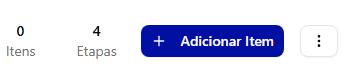
Painel de controle com contadores ("0 Itens", "4 Etapas") e o botão "+ Adicionar Item".
-
2
A janela modal Adicionar Item ao Pipeline será exibida. Nela, você escolhe a coluna inicial e seleciona a origem do lead.
Menu: Selecionar Etapa
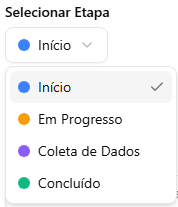
Escolha a etapa inicial (ex.: Início, Em Progresso, Coleta de Dados ou Concluído).
Menu: Tipo de Item
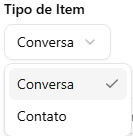
Selecione Conversa (chat ativo) ou Contato (base de clientes).
Tipo: Conversa
Conecta o lead a um atendimento em tempo real no WhatsApp ou redes sociais integradas. O operador acompanha a negociação e a troca de mensagens na mesma esteira.
Tipo: Contato
Vincula a oportunidade diretamente a um contato cadastrado na base (empresa ou pessoa física), permitindo abrir oportunidades sem depender de conversa iniciada.
-
3
Utilize o campo Buscar Itens para encontrar o lead por nome, e-mail, telefone ou ID. Clique sobre o registro desejado para selecioná-lo (ele ganhará contorno azul).
1. Lista de Conversas Disponíveis
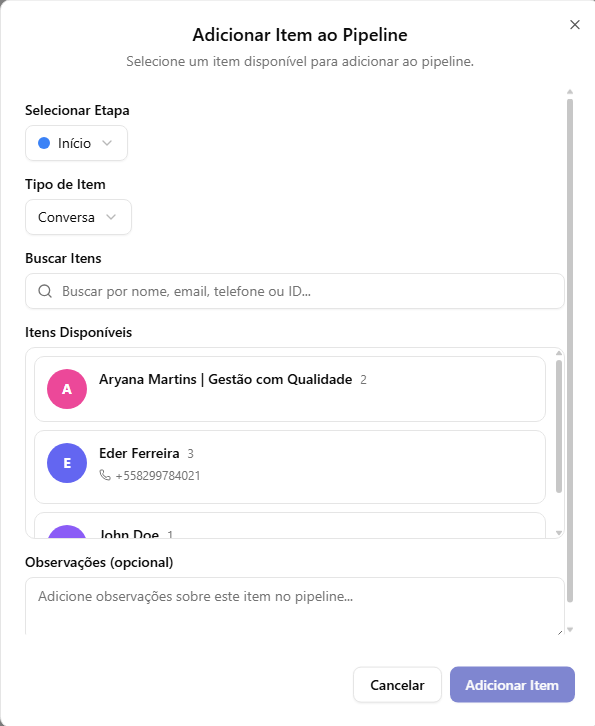
Listagem de conversas ativas no sistema para transformar em card.
2. Contato Selecionado (Tech Solutions Ltda)
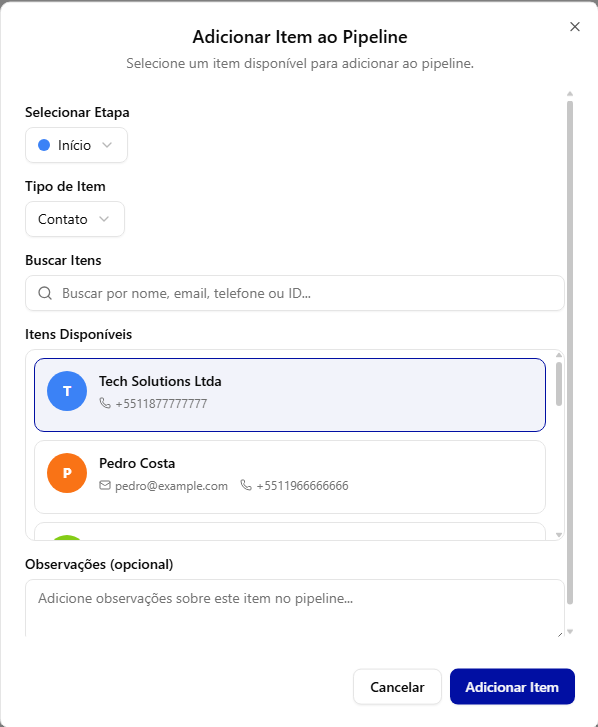
Contato selecionado com destaque azul. Botão "Adicionar Item" ativado.
-
4
(Opcional) Insira anotações no campo Observações e confirme clicando no botão azul Adicionar Item.
Tela Real: Card Criado na Coluna "Início" do Kanban
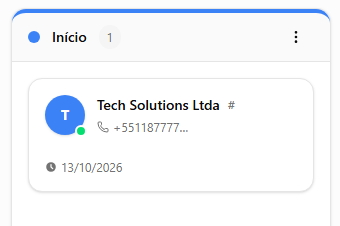
Card posicionado na etapa "Início" exibindo avatar, status online, nome comercial, telefone e data de entrada.
5.3
Edição do Lead: Abas Detalhes & Atributos Personalizados
Ao selecionar a opção Editar Item, o modal "Editar Item no Pipeline" é aberto. Na parte superior, são exibidas as abas estruturadas do atendimento: Detalhes, Catálogo, Atributos, Tarefas, Arquivos e Histórico.
1. Aba Detalhes: Identificação, Etapa & Observações
Tela Real: Modal "Editar Item no Pipeline" → Aba Detalhes
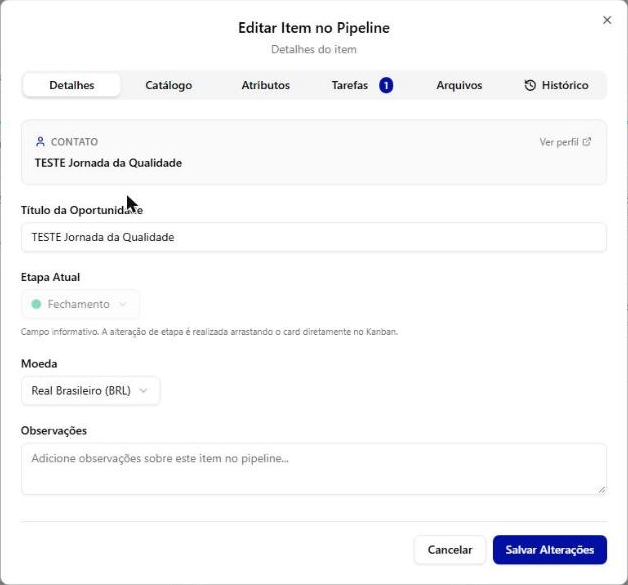
Bloco do contato vinculado (com link Ver perfil), Título da Oportunidade, Etapa Atual (somente informativa), Moeda e Observações internas.
Como Movimentar o Lead de Etapa:
Arrastar e Soltar no Kanban
A mudança de etapa é feita arrastando o card, pela alça de seis pontinhos que aparece ao passar o mouse, de uma coluna para outra no quadro Kanban.
Campo "Etapa Atual" no Modal
No modal, o campo Etapa Atual é somente informativo. O próprio sistema avisa: "A alteração de etapa é realizada arrastando o card diretamente no Kanban."
Empresa e Contato Interlocutor:
No topo da aba, o bloco identifica o contato vinculado ao lead (e a empresa, quando houver) com o link Ver perfil, que abre o cadastro correspondente no módulo de Contatos.
Título da Oportunidade:
Nome da negociação exibido no card do Kanban (conforme o Layout do Card do pipeline). Pode ser editado livremente.
Moeda da Oportunidade:
Define a moeda de faturamento para esta negociação específica (ex.: Real Brasileiro - BRL, USD ou EUR).
Observações do Lead:
Anotações internas compartilhadas entre os operadores da equipe sobre o contexto e histórico do cliente (ex.: "Lead added to pipeline").
2. Aba Atributos: Preenchimento de Campos Personalizados do Lead
Na aba Atributos, o operador visualiza e preenche todos os campos específicos vinculados ao lead. O sistema renderiza os atributos com base no que foi configurado para o pipeline e para a coluna atual:
Tela Real: Modal "Editar Item no Pipeline" → Aba Atributos
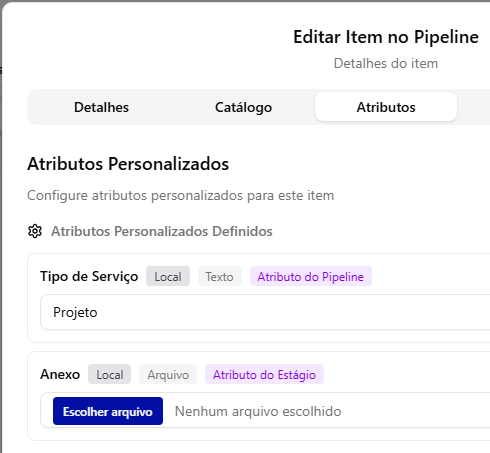
Identificação de escopo e tipo por tags: Atributo do Pipeline (Tipo de Serviço) e Atributo do Estágio (Anexo).
Atributo do Pipeline
Tipo de Serviço:
Campo de texto global preenchido com a especificação da oportunidade (no exemplo: Projeto). Fica disponível em todas as etapas do funil.
Atributo do Estágio
Anexo de Documento:
Campo do tipo Arquivo com o botão azul "Escolher arquivo". Exclusivo daquela fase do atendimento (ex.: termo de adesão ou contrato prévio).
Bloqueio de Avanço em Campos Obrigatórios:
Se um atributo do estágio estiver configurado como Obrigatório para Avançar, o card não poderá ser movido para a próxima coluna até que o operador insira o dado ou anexe o arquivo exigido.
3. Aba Tarefas: Compromissos e Follow-ups do Lead
Na aba Tarefas você registra o que precisa ser feito para avançar a negociação. Ela mostra o total de tarefas, quantas estão pendentes e um contador no próprio nome da aba. Sem tarefas, aparece "Nenhuma tarefa encontrada" com o botão Criar Primeira Tarefa.
1. Lista de Tarefas do Lead
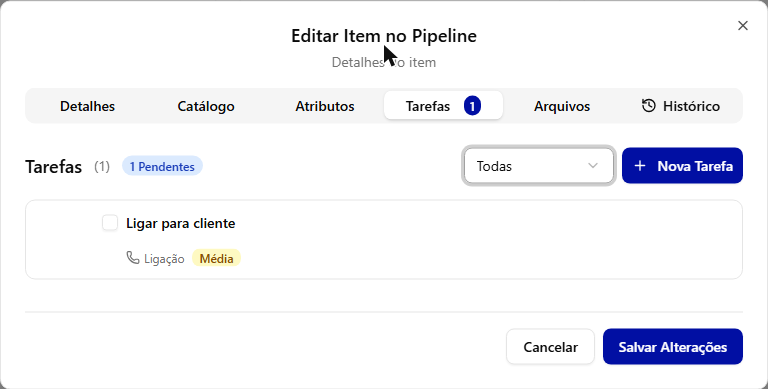
Tarefa com caixa de seleção, título, tipo e prioridade, mais o filtro e o botão Nova Tarefa.
2. Janela "Criar Nova Tarefa"
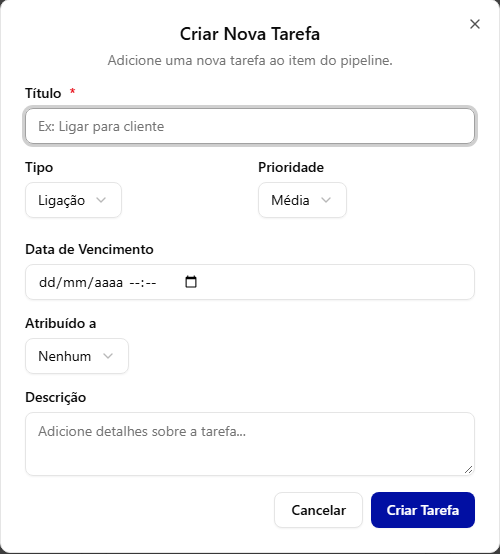
Campos da Nova Tarefa:
- Título (obrigatório): o que deve ser feito (ex.: Ligar para cliente).
- Tipo: Ligação, E-mail, Reunião, Follow-up, Nota ou Outro.
- Prioridade: Baixa, Média, Alta ou Urgente.
- Data de Vencimento: data e hora limite.
- Atribuído a: responsável pela tarefa (ou Nenhum).
- Descrição: detalhes adicionais.
Concluir e reabrir uma tarefa:
Marque a caixa de seleção ao lado do título para concluir a tarefa. A ação é aplicada na hora (sem precisar clicar em Salvar Alterações) e o sistema avisa "Tarefa concluída com sucesso": o título aparece riscado, surge a etiqueta Concluída e a tarefa deixa de contar como pendente. Para reabri-la, desmarque a caixa; o aviso é "Tarefa reaberta com sucesso".
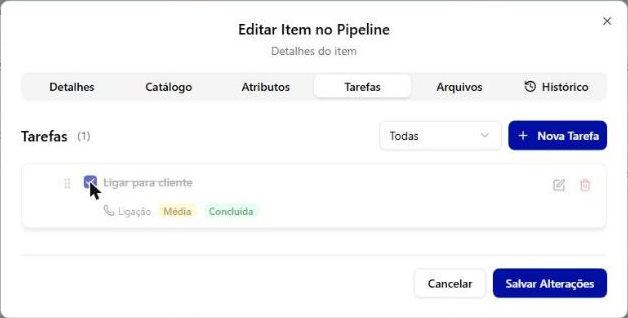
Ao passar o mouse sobre uma tarefa aparecem as ações Adicionar subtarefa (somente enquanto pendente), Editar e Excluir, além de uma alça de arrastar à esquerda do título.
Filtros e acompanhamento:
O seletor ao lado de Nova Tarefa filtra a lista por Todas, Pendentes, Atrasadas e Concluídas. Os cards do Kanban também podem exibir o contador de tarefas do lead, conforme o Layout do Card do pipeline.
4. Aba Histórico: Linha do Tempo do Lead
A aba Histórico (também acessível pela opção Ver Histórico do menu do card) lista, do mais recente para o mais antigo, tudo o que aconteceu com o card no funil. Cada registro traz o responsável, a origem (MANUAL, quando uma pessoa moveu o card; SISTEMA, quando foi uma ação automática, como a entrada no funil), a data e hora e a etapa de origem e destino.
Tela Real: Aba Histórico do Lead
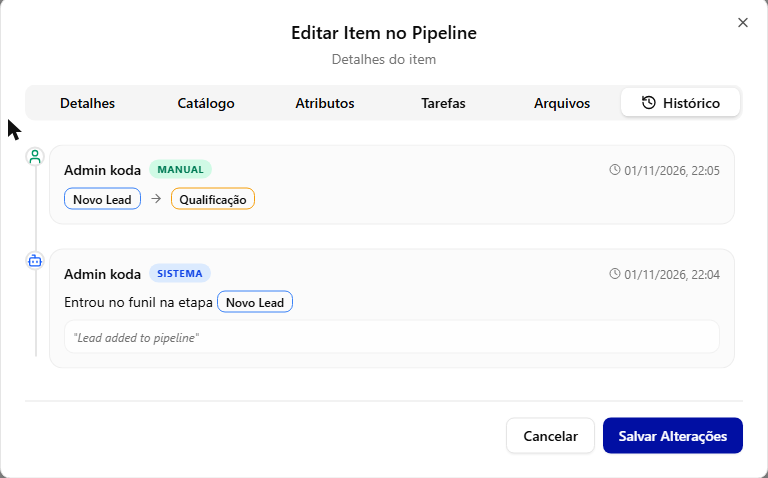
Exemplo: entrada no funil registrada pelo sistema e, em seguida, a movimentação manual de "Novo Lead" para "Qualificação".
5.4
Anexar Produtos e Serviços do Catálogo ao Lead
Na aba Catálogo do modal de edição, você conecta os produtos ou serviços cadastrados no CRM à negociação atual. Isso permite que a oportunidade tenha itens detalhados com precificação individual e calcula automaticamente o Valor Total da proposta.
Tela Real: Modal "Editar Item no Pipeline" → Aba Catálogo
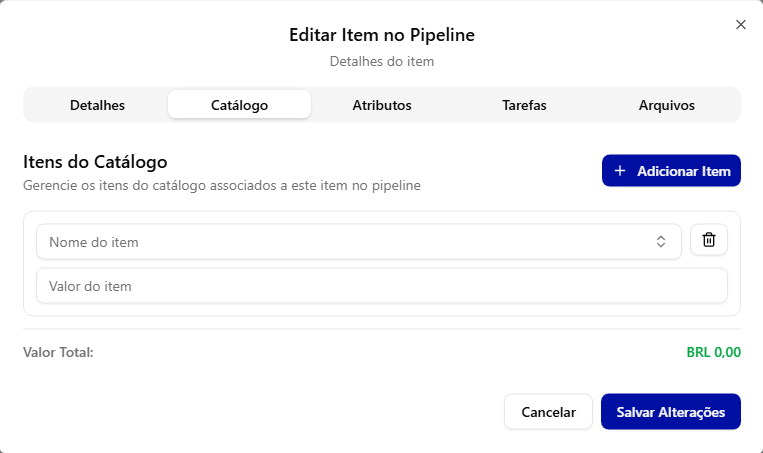
Linha de composição de itens adicionada na aba Catálogo com campos de Nome, Valor unitário e totalizador.
Passo a Passo: Como Vincular Itens e Calcular o Valor da Proposta:
1. Busca no Catálogo Global
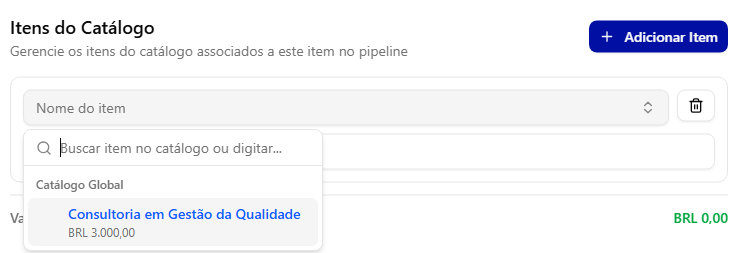
Digite ou selecione da lista "Catálogo Global" o serviço ou produto desejado (ex.: Consultoria em Gestão da Qualidade - BRL 3.000,00).
2. Ajuste de Quantidade & Valor Total Recalculado
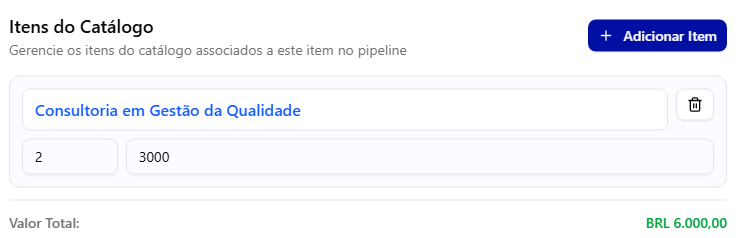
Ao alterar a quantidade para 2, o Valor Total atualiza automaticamente para BRL 6.000,00 (2 x 3.000,00).
1. Busca Inteligente no Catálogo Global:
Ao clicar no campo "Nome do item", o sistema exibe o menu suspenso de busca permitindo digitar palavras-chave ou selecionar diretamente do catálogo cadastrado no Módulo 4. O preço unitário de tabela é preenchido instantaneamente.
2. Controle de Quantidade e Multiplicação Automática:
O primeiro campo numérico define o volume contratado ou número de unidades (ex.: 2 contratos ou produtos). O CRM calcula automaticamente o subtotal multiplicando a quantidade pelo valor unitário negociado.
3. Edição do Valor Unitário (Margem Comercial):
Caso o item permita personalização nas negociações, o operador pode aplicar descontos ou ajustar o valor unitário diretamente no campo numérico de preço (ex.: 3000).
4. Totalizador Dinâmico da Oportunidade:
No rodapé à direita, o campo Valor Total em verde (ex.: BRL 6.000,00) reflete a soma consolidada de todos os produtos e serviços associados ao lead. Você pode adicionar múltiplos itens clicando repetidamente em + Adicionar Item.
Salvar Alterações:
Após compor os itens da proposta e conferir o valor total, clique no botão azul Salvar Alterações no rodapé. O card no Kanban atualizará imediatamente com o novo montante da negociação.
Inspeção Rápida no Kanban: Hint Flutuante sem Abrir o Lead:
Depois que os itens do catálogo são vinculados à oportunidade, você não precisa abrir o modal do lead e navegar até a aba Catálogo toda vez que quiser verificar o que foi orçado. No quadro Kanban, basta passar o cursor do mouse (hover) em cima do indicador "1 item no catálogo" no rodapé do card.
Tela Real: Balão Flutuante (Hint) ao Passar o Mouse sobre os Itens do Lead
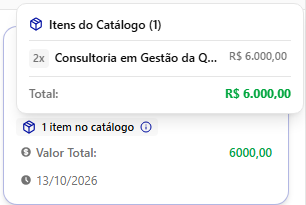
Janela flutuante em tempo real listando as unidades multiplicadas (2x), nome do serviço e o valor consolidado.
Vantagens da Inspeção por Hover (Hint):
- Zero cliques: Auditoria instantânea dos produtos/serviços de qualquer oportunidade diretamente na visão geral do funil.
- Multiplicadores visíveis: Visualização direta de pacotes ou quantidades negociadas (ex.:
2x Consultoria em Gestão da Qualidade).
- Subtotais e Totalizador: Conferência rápida do valor final sem risco de alterar acidentalmente o lead.
5.5
Anexar Documentos e Contratos (Aba Arquivos do Lead)
Na aba Arquivos do modal Editar Item no Pipeline, você gerencia todos os documentos, contratos, propostas e comprovantes atrelados ao cliente. Cada arquivo adicionado fica permanentemente vinculado ao histórico do lead, permitindo consulta e download imediato por qualquer membro da equipe.
1. Painel Inicial de Envio de Arquivos
Ao abrir a aba Arquivos, o topo do painel exibe o formulário de upload com os campos Nome do arquivo e Categoria do arquivo. Caso nenhum item tenha sido carregado anteriormente, a seção inferior exibe o aviso "Nenhum arquivo adicionado":
Tela Real: Modal "Editar Item no Pipeline" → Aba Arquivos (Vazia)
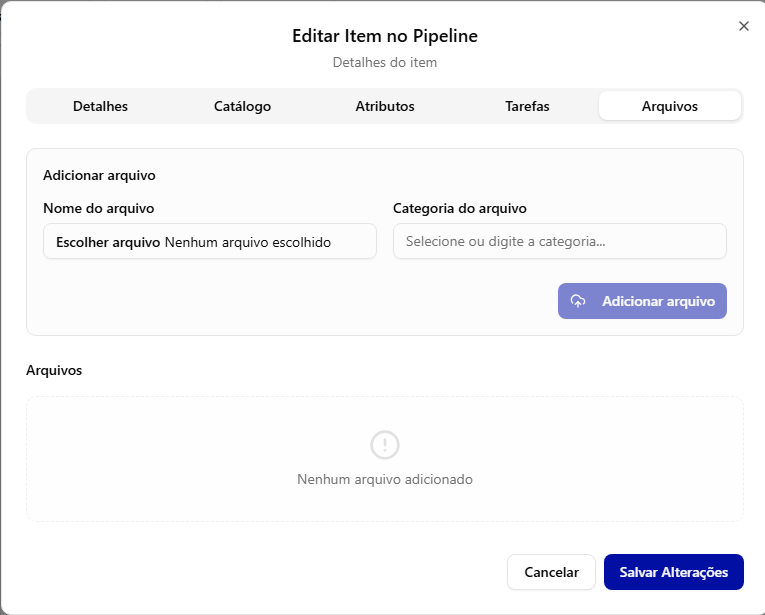
Formulário para seleção de arquivo local e classificação por categoria antes do upload.
2. Classificação por Categoria de Arquivo
Para manter a governança e facilitar filtros futuros, o KodaCRM organiza os anexos em categorias. Ao clicar no campo Categoria do arquivo, um menu suspenso é aberto com as opções homologadas:
Tela Real: Dropdown de Categorias de Arquivo do Lead
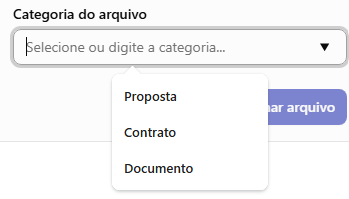
Categorias padrão: Proposta, Contrato e Documento (ou digite uma categoria livre).
Proposta:
Cotações formais, orçamentos personalizados, tabelas de valores especiais e apresentações comerciais enviadas ao lead.
Contrato:
Minutas contratuais, termos de prestação de serviços assinados, procurações e aditivos jurídicos.
Documento:
Categoria genérica para qualquer outro anexo relevante (relatórios de vistoria, backups, notas fiscais, fotos ou comprovantes).
3. Seleção do Arquivo Local e Envio
Clique no botão Escolher arquivo para abrir o seletor do computador e indicar o documento desejado. Em seguida, selecione a categoria correspondente e clique no botão azul Adicionar arquivo:
Tela Real: Arquivo Selecionado e Pronto para Inclusão
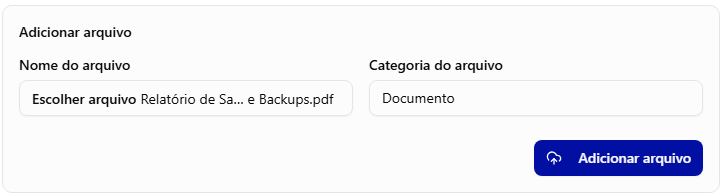
Arquivo "Relatório de Saneamento de Espaço e Backups.pdf" com categoria Documento e botão Adicionar arquivo ativo.
4. Arquivo Atrelado ao Lead e Gerenciamento de Anexos
Após clicar em Adicionar arquivo, o documento é inserido na lista Arquivos do lead com informações completas e botões operacionais:
Tela Real: Arquivo Carregado e Vinculado ao Lead
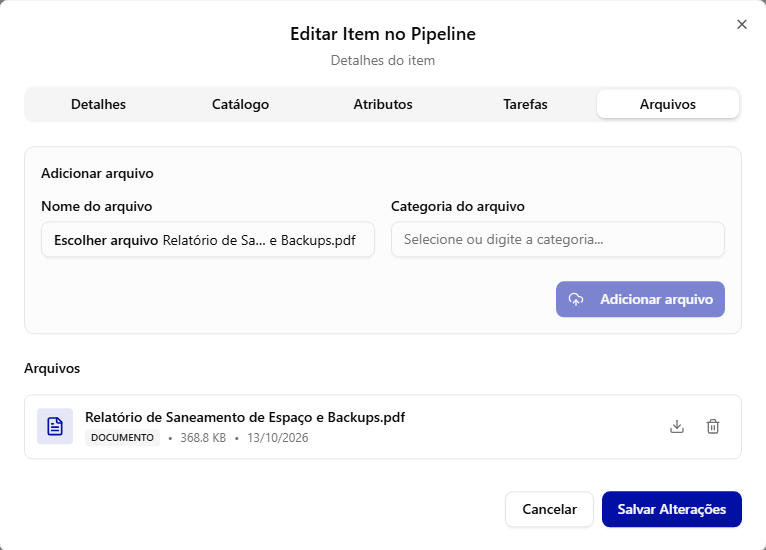
Registro oficial do documento anexado com metadados (368.8 KB • 13/10/2026) e botões de Download e Exclusão.
Download Imediato:
O ícone de bandeja com seta para baixo () permite que qualquer membro autorizado da equipe baixe uma cópia exata do documento com um único clique.
Exclusão Segura:
O ícone de lixeira () permite remover anexos obsoletos ou substituí-los por versões revisadas.
Salvar Alterações do Lead:
Após enviar todos os arquivos necessários, clique no botão azul Salvar Alterações no rodapé do modal para consolidar o vínculo dos arquivos ao lead no banco de dados.
5.6
Movimentação de Leads no Kanban & Totalizadores Financeiros
A operação diária dos leads no KodaCRM é totalmente interativa e orientada a resultados financeiros. À medida que as negociações avançam, o operador movimenta os cards visualmente entre as colunas, e o sistema recalcula em tempo real os totalizadores por etapa e o valor financeiro consolidado do pipeline.
1. Como Movimentar Leads entre Etapas (Arrastar e Soltar / Drag-and-Drop)
Com o mouse, basta clicar sobre o card da oportunidade desejada, manter o botão pressionado e arrastar o card horizontalmente até a coluna de destino. Durante o movimento, o card fica translúcido indicando a prévia da transferência. Ao soltar o mouse na coluna desejada (por exemplo, movendo de Início para Em Progresso), o lead é reposicionado imediatamente.
Tela Real: Arrastando o Lead "Tech Solutions Ltda" de Início para Em Progresso
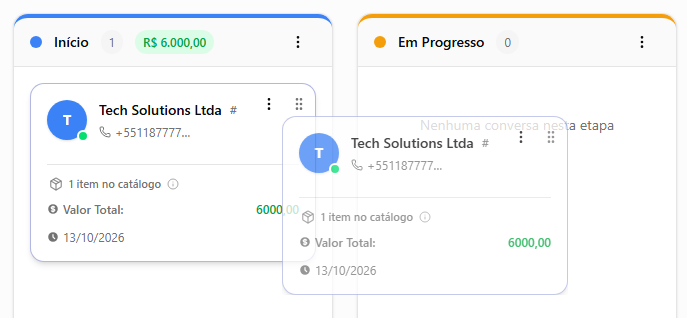
Interface de arraste suave com prévia visual translúcida entre as etapas do funil.
2. Como os Itens de Catálogo Compõem os Valores das Etapas
Cada lead exibe em seu card o Valor Total calculado a partir dos produtos e serviços anexados na aba Catálogo. O KodaCRM soma esses montantes de forma inteligente em dois patamares:
Soma de Valores na Coluna "Início"
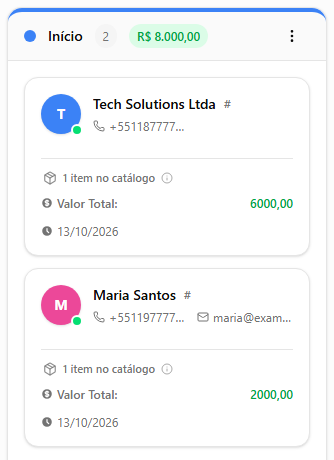
Dois leads na etapa: Tech Solutions (R$ 6.000,00) + Maria Santos (R$ 2.000,00) = R$ 8.000,00.
Totalizador Geral no Topo do Pipeline

Indicadores consolidados: 2 Itens, 4 Etapas e R$ 8.000,00 Valor Total.
Regra de Ouro: O Valor Total é Independente da Etapa
O indicador Valor Total exibido no topo do pipeline consolida todo o montante financeiro em negociação no funil.
Se você movimentar um lead de uma etapa para outra (por exemplo, arrastando o card de R$ 6.000,00 de Início para Em Progresso):
- A soma da coluna Início diminui para R$ 2.000,00;
- A soma da coluna Em Progresso sobe para R$ 6.000,00;
- O Valor Total do Pipeline no topo permanece rigorosamente o mesmo: R$ 8.000,00!
3. Descarte de Oportunidades: Modal Obrigatório "Registrar Motivo da Perda"
Quando uma negociação não é concluída favoravelmente e a oportunidade precisa ser encerrada, o operador move o card para uma coluna configurada com o tipo Cancelada (no exemplo real abaixo, a etapa Cancelado).
O KodaCRM possui uma regra de governança rígida: não é possível cancelar ou perder um lead sem informar o motivo. Ao soltar o card na coluna cancelada, o sistema abre imediatamente o modal "Registrar Motivo da Perda":
Tela Real: Modal Obrigatório "Registrar Motivo da Perda" ao Mover para Etapa Cancelada
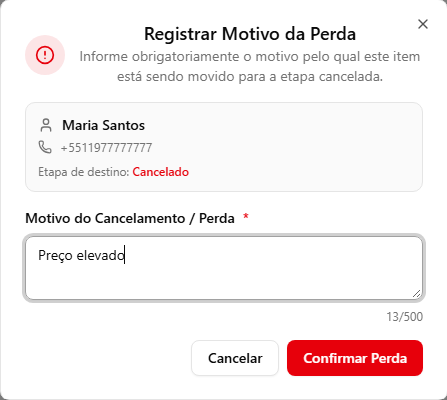
O preenchimento do motivo de cancelamento é obrigatório (ex.: 13/500 caracteres) antes de confirmar a perda.
1. Identificação do Lead e Destino:
O cabeçalho do cartão exibe o nome do contato (Maria Santos), telefone vinculado (+5511977777777) e destaca em vermelho a Etapa de destino: Cancelado, garantindo total certeza da ação antes de efetivar.
2. Campo Obrigatório "Motivo do Cancelamento / Perda *":
Área de texto com limite de até 500 caracteres e contador dinâmico em tempo real (no exemplo: "Preço elevado" com 13/500). O operador deve justificar por que o cliente desistiu da compra ou contratação.
3. Regra de Bloqueio do Cancelamento:
Só é possível cancelar se colocar o motivo. Se o operador clicar em Cancelar, a operação é desfeita e o card retorna para a coluna em que estava. Ao clicar no botão vermelho Confirmar Perda, o motivo é gravado no histórico de auditoria do CRM e o lead é arquivado na etapa cancelada.
Finalizando a Jornada do Lead:
Ao arrastar o lead para uma coluna do tipo Completa (como Concluído), a oportunidade é registrada como ganha e pode ser encaminhada automaticamente para o próximo funil via Encadeamento de Pipelines. Se o negócio for perdido, basta arrastá-lo para uma etapa do tipo Cancelada e registrar a justificativa para manter os indicadores de conversão da empresa 100% auditáveis.