MÓDULO 4
Aprenda a cadastrar, organizar e precificar seu portfólio completo de produtos físicos, produtos digitais, serviços e assinaturas. Entenda como o catálogo se integra às negociações do funil de vendas (Pipelines) e capacita os Agentes de Inteligência Artificial para realizar atendimentos, recomendações e cotações autônomas no KodaCRM.
4.1
Visão Geral da Tela de Catálogo
No menu lateral esquerdo do KodaCRM, a opção Catálogo () centraliza o acervo comercial da sua empresa. O catálogo unifica tanto produtos (físicos ou digitais) quanto serviços prestados, permitindo que a equipe de vendas e os agentes de IA consultem valores oficiais, códigos SKU, estoques e links diretos de compra.
Tela Real: Painel Principal do Catálogo de Produtos e Serviços no KodaCRM
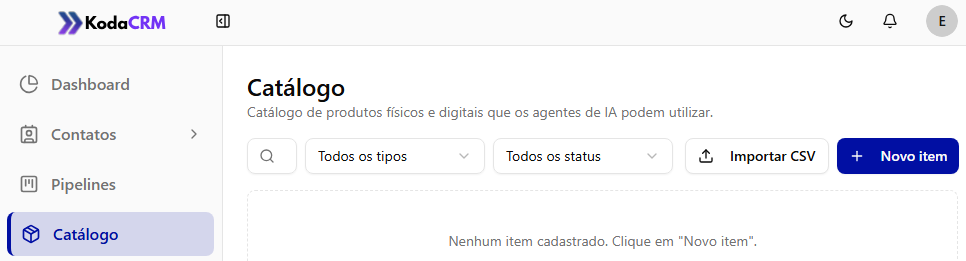
Painel inicial do Catálogo com barra de pesquisa, filtros combinados por Tipo e Status, importação CSV e botão "+ Novo item".
Como Filtrar e Localizar Itens no Catálogo:
Para agilizar a gestão de portfólios extensos com dezenas ou centenas de ofertas, o KodaCRM disponibiliza uma barra de ferramentas superior com busca textual em tempo real e filtros combinados por categoria comercial e situação de ativação.
Tela Real: Barra de Busca Textual e Menus de Filtro do Catálogo

Campo "Buscar por nome, SKU...", seletor "Todos os tipos" e seletor "Todos os status".
Filtro: Menu "Todos os tipos"
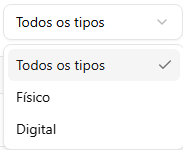
Selecione para isolar produtos físicos, digitais, serviços ou assinaturas.
Filtro: Menu "Todos os status"
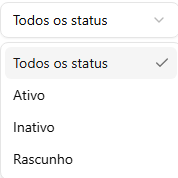
Alterne rapidamente entre itens Ativos, Inativos ou em Rascunho.
Busca por Nome ou SKU:
Digite qualquer parte do nome comercial do produto/serviço ou o código de referência SKU. A listagem filtra os resultados na tabela instantaneamente enquanto você digita.
Filtrar por Tipo:
Permite visualizar separadamente itens de natureza física, digital, contratos de prestação de serviços ou cobranças recorrentes por assinatura.
Filtrar por Status:
Isole itens que estão liberados para vendas (Ativo), produtos que foram pausados (Inativo) ou novos itens que ainda estão sendo cadastrados pela equipe (Rascunho).
Por que o nome é "Catálogo"?
Diferente de um simples inventário de estoque, o Catálogo do KodaCRM foi projetado de forma híbrida: ele acomoda tanto serviços prestados (consultorias, horas técnicas, suporte) quanto mercadorias e produtos (físicos, digitais ou assinaturas recorrentes). Todos ficam disponíveis para anexação rápida em cards do Pipeline e para o cérebro dos Agentes de IA.
4.2
Cadastro de Novo Item ou Serviço
Para incluir uma nova oferta no seu catálogo, clique no botão azul + Novo item no canto superior direito da tela. Uma janela modal será exibida, dividida em três abas: Geral, Variantes e Categorias.
Tela Real: Modal "Criar item" → Aba Geral no KodaCRM
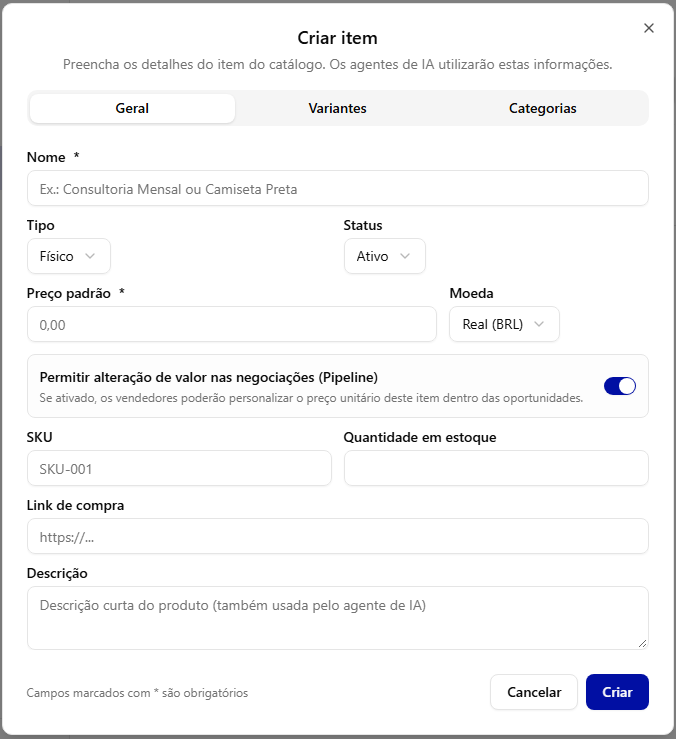
Formulário completo de cadastro de produto ou serviço com suporte a precificação flexível e integração com IA.
Campos do Formulário na Aba Geral:
Nome do Item *
Obrigatório
Título oficial do produto ou serviço (exemplo: "Consultoria Mensal de Marketing" ou "Camiseta Polo Preta"). Este nome será exibido nos orçamentos, pipelines e nas respostas dos robôs de atendimento.
Tipo
Define a natureza do item: Físico, Digital, Serviço ou Assinatura.
Status
Controla a visibilidade: Ativo (disponível), Inativo ou Rascunho.
Preço Padrão *
Obrigatório
Valor de tabela base para o produto ou serviço (ex: 150,00).
Moeda
Moeda de faturamento: Real (BRL), Dólar (USD) ou Euro (EUR).
Permitir alteração de valor nas negociações (Pipeline)
Chave de Ativação
Se ativado, os vendedores poderão conceder descontos ou personalizar o valor unitário ao adicionar o item dentro de uma oportunidade no Kanban. Se desativado, o preço é travado e não pode ser editado pelo vendedor.
SKU (Código do Produto)
Código de controle interno ou código de barras (ex: SKU-001). Facilita a localização rápida e integração com depósitos.
Quantidade em Estoque
Saldo físico de unidades disponíveis. Útil para produtos com tiragem limitada ou pronta entrega.
Link de Compra (URL)
Endereço direto para checkout, gateway de pagamento, página do e-commerce ou link de pagamento (ex: https://checkout.suaempresa.com.br/item). O agente de IA pode enviar este link automaticamente ao cliente durante o diálogo.
Descrição (Utilizada pelo Agente de IA)
Texto explicativo sobre o produto ou escopo do serviço. Importante: esta descrição é alimentada na base de conhecimento dos Agentes de IA, permitindo que eles tirem dúvidas de clientes com precisão pelo WhatsApp e chat.
Aba Variantes (Tamanhos, Cores, SKU & Preço Override):
Na segunda aba do modal, você pode cadastrar variações do mesmo item sem a necessidade de criar múltiplos produtos separados no sistema. Basta clicar no botão + Adicionar variante.
Tela Real: Modal "Criar item" → Aba Variantes no KodaCRM
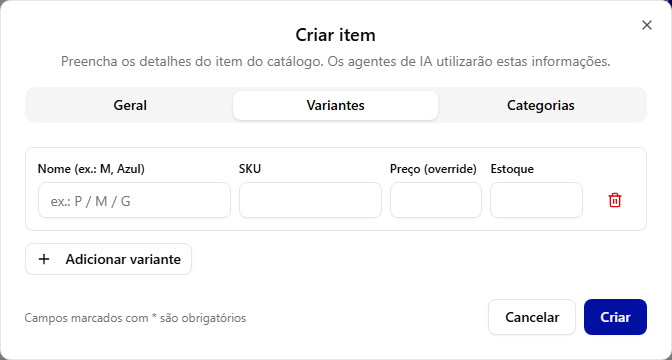
Configuração de variantes com controle de SKU independente, preço de sobreposição (*override*) e estoque unitário.
Nome da Variante:
Identificador da opção específica (exemplo: P, M, G ou Azul, Preto).
SKU Próprio:
Código de barra ou referência exclusiva para controle logístico da variação individual.
Preço (Override):
Permite sobrepor o preço padrão da aba Geral. Se deixado em branco, adota o valor base; se preenchido, cobra o valor específico da variante.
Estoque da Variante:
Saldo em estoque dedicado para essa opção específica (ex: 10 unidades tamanho M, 5 unidades tamanho G).
Aba Categorias / Etiquetas (Filtros & Automação):
Na aba Categorias, você pode classificar o produto ou serviço atribuindo uma ou mais tags separadas por vírgula.
Tela Real: Modal "Criar item" → Aba Categorias no KodaCRM
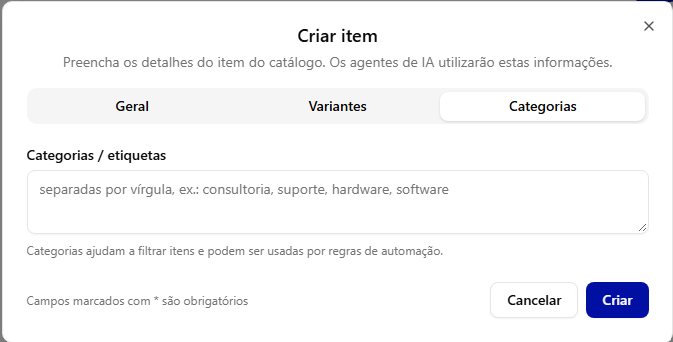
Categorização flexível por vírgulas (ex.: consultoria, suporte, hardware, software) para agrupamento e regras de automação.
Uso Estratégico das Categorias:
Além de facilitarem filtros na tela inicial do Catálogo, as categorias e etiquetas podem ser utilizadas como condições em regras de automação no KodaCRM (por exemplo, disparar alertas, atribuir vendedores especializados ou direcionar a conversa para determinado funil quando um item de certa categoria for negociado).
Visualização do Item na Tabela do Catálogo:
Após clicar no botão Criar, o produto ou serviço é inserido imediatamente na listagem oficial do Catálogo. Abaixo temos o exemplo real de um serviço cadastrado:
Tela Real: Item "Consultoria em Gestão da Qualidade" Cadastrado na Tabela do Catálogo
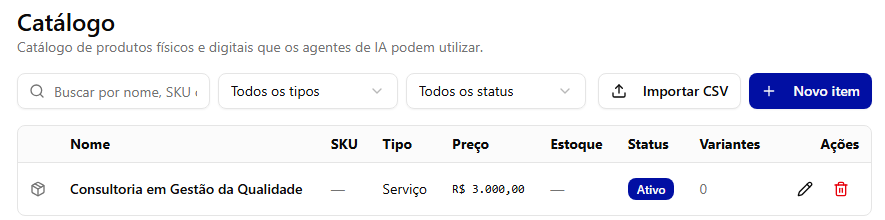
Visualização em grade com colunas Nome, SKU, Tipo, Preço, Estoque, Status, Variantes e botões de Ações (Editar e Excluir).
1
Nome & Ícone:
Exibe o ícone identificador do item junto ao nome comercial (no exemplo: Consultoria em Gestão da Qualidade).
2
SKU (Código Interno):
No exemplo de Serviço, o SKU é preenchido com um traço (—), pois serviços não exigem código de estoque físico. Em produtos com código preenchido, o SKU cadastrado é mostrado nessa coluna.
3
Tipo & Preço Oficial:
Mostra a classificação (Serviço, Físico, Digital ou Assinatura) e o valor formatado na moeda escolhida (no exemplo: R$ 3.000,00).
4
Estoque & Status:
Serviços exibem traço (—) por não terem saldo físico, enquanto o status é destacado por um badge azul escuro Ativo.
5
Variantes & Botões de Ação:
Contador numérico de variações ativas (no exemplo: 0) e ferramentas de gestão: clique no lápis () para editar os dados ou na lixeira () para excluir o item do catálogo.
Pronto para Negociar e Automatizar:
Uma vez presente na tabela, o item pode ser selecionado nos cards do Pipeline por qualquer operador e utilizado pelos Agentes de IA para enviar orçamentos ou responder dúvidas em tempo real.
4.3
Tipos de Item, Status e Moedas Suportadas
O KodaCRM oferece classificações nativas para atender múltiplos modelos de negócio (venda de balcão, e-commerce, consultorias B2B e empresas SaaS de receita recorrente).
Menu: Tipo do Item
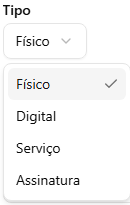
Opções: Físico, Digital, Serviço e Assinatura.
Menu: Status do Item
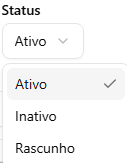
Opções: Ativo, Inativo e Rascunho.
Menu: Moeda
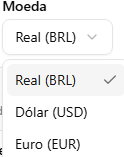
Opções: Real (BRL), Dólar (USD) e Euro (EUR).
Significado e Aplicação de Cada Tipo de Item:
| Tipo |
Finalidade Comercial |
Exemplos Comuns |
Comportamento de Estoque |
|
Físico
|
Bens materiais tangíveis que exigem remessa, empacotamento ou entrega física. |
Camisetas, eletrônicos, cosméticos, maquinário. |
Controle de unidades em estoque. |
|
Digital
|
Infoprodutos, licenças de software para download, e-books e cursos gravados. |
E-books, templates, chaves de ativação, PDFs. |
Estoque ilimitado ou controle por chaves geradas. |
|
Serviço
|
Mão de obra especializada, consultoria profissional, implantações ou assessoria técnica. |
Consultoria empresarial, instalação de ar-condicionado, mentoria 1:1. |
Sem controle físico de estoque (baseado em horas/projetos). |
|
Assinatura
|
Planos com cobrança recorrente periódica (mensal, trimestral, semestral ou anual). |
Mensalidade de software (SaaS), clube de assinatura, plano de saúde corporativo. |
Sem controle de estoque (faturamento recorrente). |
Ciclo de Vida do Item (Status):
Ativo
Totalmente disponível para seleção nos cards de negociação do Pipeline e habilitado para recomendação e venda pelos robôs e agentes de IA.
Inativo
Item descontinuado ou temporariamente pausado. Não pode ser incluído em novas negociações nem ofertado pelos agentes de IA.
Rascunho
Item em fase de criação ou alinhamento de custos. Fica salvo no painel para revisão interna antes de ser liberado comercialmente.
4.4
Integração com Negociações no Pipeline e Agentes de IA
O Catálogo do KodaCRM foi arquitetado para conectar duas frentes fundamentais do negócio: o fechamento humano de vendas no Pipeline e a automação inteligente com agentes de IA.
1. Flexibilidade de Preço nas Negociações (Pipelines)
Ao adicionar um produto ou serviço dentro de uma oportunidade no quadro Kanban, a configuração "Permitir alteração de valor nas negociações" dita a autonomia da equipe comercial:
-
Chave Ativada: O vendedor pode aplicar descontos, ajustar acréscimos ou negociar pacotes sob medida diretamente no card do lead, sem alterar a tabela oficial do catálogo global.
-
Chave Desativada: O valor unitário padrão é travado. Isso garante conformidade rígida de preços para ofertas que não admitem margem de desconto por política da empresa.
2. O que os Agentes de IA utilizam do Catálogo?
Conforme informado no subtítulo oficial do painel ("Os agentes de IA utilizarão estas informações"), os robôs inteligentes do KodaCRM consomem dados cadastrados para conduzir atendimentos autônomos:
Descrição do Item:
A IA lê o texto descritivo para responder perguntas sobre benefícios, especificações técnicas, garantias e escopo do serviço em conversas no WhatsApp.
Link de Compra:
A IA pode enviar o link direto de checkout ou pagamento seguro para o cliente fechar o pedido de forma imediata sem intervenção humana.
Consulta de Estoque:
Para produtos físicos, o robô verifica se há unidades disponíveis antes de confirmar uma solicitação ou intenção de compra.
Tabela e Moeda:
A IA informa os preços oficiais na moeda configurada (BRL, USD ou EUR) com precisão centesimal, evitando desinformação ao lead.
Dica Prática:
Mantenha a descrição dos itens clara e objetiva no campo de texto. Quanto mais rica for a informação cadastrada no Catálogo, mais persuasiva e assertiva será a interação do Agente de IA com os seus clientes no WhatsApp.
4.5
Importação em Massa de Produtos e Serviços via CSV
Para empresas com grande volume de mercadorias ou portfólio extenso de serviços, cadastrar item por item manualmente pode ser demorado. O KodaCRM disponibiliza um assistente profissional de importação em massa via CSV, permitindo subir até 500 linhas por transação, com análise prévia no navegador, mapeamento flexível de colunas (De-Para), simulação de segurança (Dry-Run) e validação atômica no banco de dados.
1. Acessando a Importação no Topo do Catálogo
No canto superior direito da tela de Catálogo, ao lado do botão + Novo item, clique no botão branco ↑ Importar CSV.
Tela Real: Botão "Importar CSV" no Topo do Catálogo
Ação rápida para iniciar o fluxo assistido de importação em 4 etapas.
2. Etapa 1: Envio do Arquivo & Download do Modelo Homologado
A tela de importação orienta o usuário através de um Stepper em 4 passos (1. Envio → 2. Mapeamento → 3. Pré-visualização → 4. Concluído). Para garantir que sua planilha contenha os campos corretos, o KodaCRM disponibiliza o modelo padrão oficial:
Tela Real: Etapa 1 - Envio do Arquivo CSV e Link de Download do Modelo
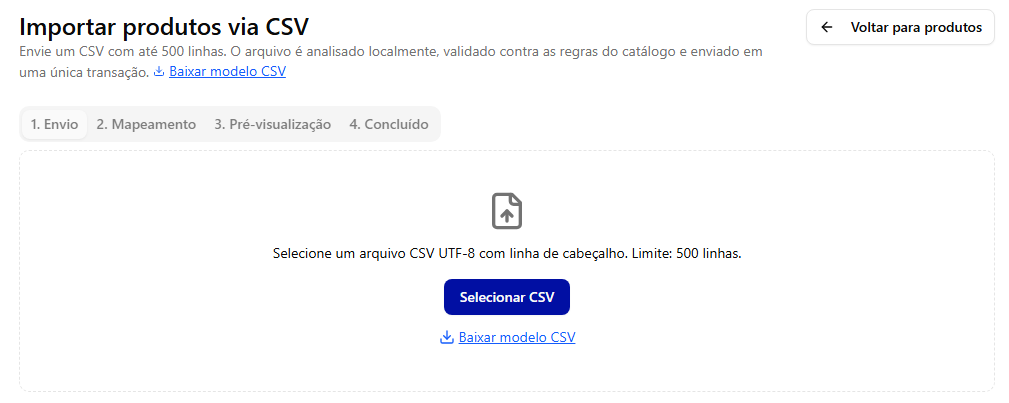
Área de upload com limite de 500 linhas e link direto para baixar o modelo import-products-sample.csv.
Baixar Modelo CSV:
Clique no link Baixar modelo CSV antes de subir sua base. Ele gera um arquivo de exemplo pré-formatado (import-products-sample.csv) com todas as colunas reconhecidas pelo sistema.
Regras e Diretrizes do Arquivo:
- Formato do arquivo: CSV com codificação UTF-8.
- A primeira linha deve conter obrigatoriamente os nomes das colunas (cabeçalho).
- Limite: até 500 linhas por transação para garantir integridade e velocidade de processamento.
Upload do CSV:
Após preencher os dados, clique no botão azul Selecionar CSV e escolha seu arquivo local. O sistema valida o formato e avança automaticamente para o mapeamento.
3. Etapa 2: Mapeamento de Colunas (Correlação De-Para)
O sistema lê as colunas da sua planilha e monta uma interface de De-Para inteligente, mostrando o nome da coluna no CSV, um exemplo real da 1ª linha e um seletor para você escolher o campo de destino no KodaCRM:
Tela Real: Etapa 2 - Mapeamento de Colunas do Arquivo "import-products-sample.csv"
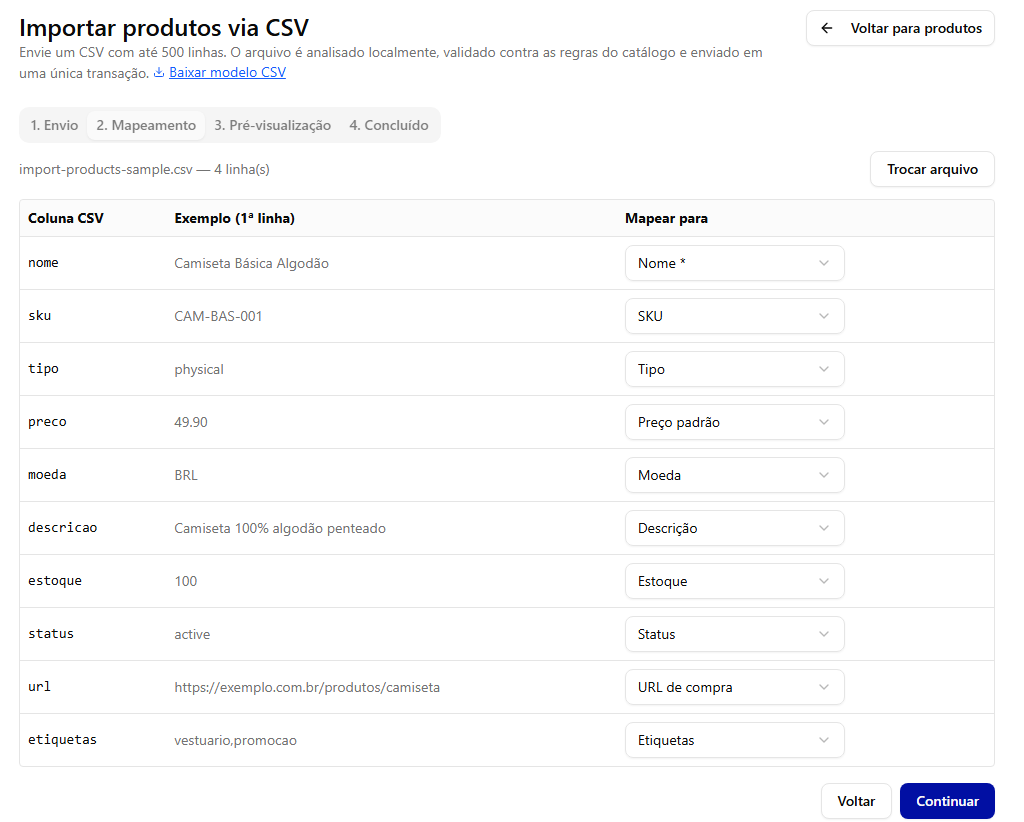
Correspondência entre colunas do CSV e campos do sistema (Nome, SKU, Tipo, Preço, Moeda, Descrição, Estoque, Status, URL e Etiquetas).
| Coluna no CSV |
Exemplo |
Campo no KodaCRM |
Obrigatoriedade & Regra |
| nome |
Camiseta Básica Algodão |
Nome * |
Obrigatório Identificador comercial do item. |
| sku |
CAM-BAS-001 |
SKU |
Código único de controle interno ou estoque. |
| tipo |
physical |
Tipo |
Valores aceitos: physical, digital, service, subscription. |
| preco |
49.90 |
Preço padrão |
Valor numérico decimal (ponto ou vírgula). |
| moeda |
BRL |
Moeda |
Código ISO da moeda: BRL, USD ou EUR. |
| descricao |
Camiseta 100% algodão penteado |
Descrição |
Texto explicativo utilizado pela equipe e pelos Agentes de IA. |
| estoque |
100 |
Estoque |
Quantidade de unidades disponíveis para venda. |
| status |
active |
Status |
Valores aceitos: active, inactive, draft. |
| url |
https://exemplo.com.br/produtos/camiseta |
URL de compra |
Link direto de checkout para envio ao cliente. |
| etiquetas |
vestuario,promocao |
Etiquetas |
Tags separadas por vírgula para filtros e automações. |
* Caso queira corrigir a planilha, use o botão Trocar arquivo no canto superior direito. Ao finalizar as correlações, clique no botão azul Continuar.
4. Etapa 3: Pré-visualização & Execução do Dry-Run (Modo Teste)
Antes de gravar os dados no banco, o KodaCRM protege seu catálogo com o recurso de Dry-Run (simulação em modo de teste). O sistema realiza uma dupla checagem:
1. Pré-visualização: Dry-run Pendente
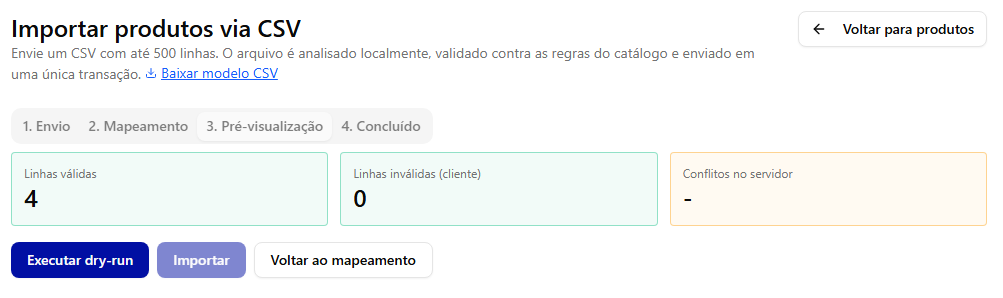
Linhas válidas: 4, Linhas inválidas: 0, Conflitos no servidor pendentes. Botão "Importar" bloqueado.
2. Pré-visualização: Dry-run Executado & Validado
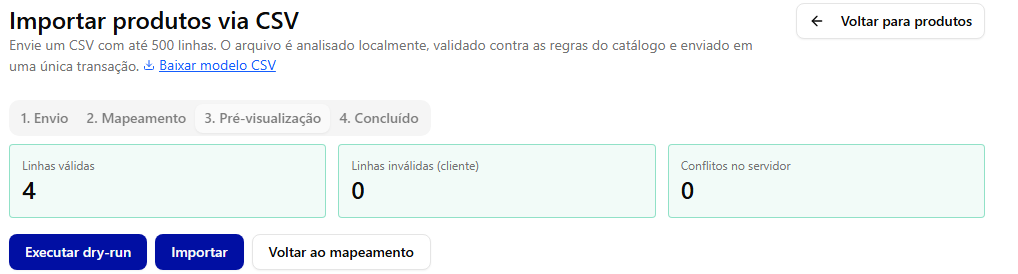
0 Conflitos no servidor confirmados. Botão "Importar" habilitado em azul escuro para execução.
Linhas Válidas (ex: 4):
Registros cujos formatos de texto, valores numéricos e moedas estão 100% em conformidade com as regras do catálogo.
Linhas Inválidas (ex: 0):
Erros identificados localmente (ex: linha sem nome ou preço negativo). Se houver, a ferramenta exibe a linha exata para correção.
Conflitos no Servidor (ex: 0):
Validação preventiva contra duplicidades de SKU ou nomes já cadastrados no banco de dados.
Clique no botão azul Executar dry-run. Quando a validação confirmar 0 conflitos, o botão Importar é desbloqueado. Clique nele para realizar a inserção dos itens no catálogo.
5. Etapa 4: Conclusão & Catálogo Atualizado com Sucesso
Ao concluir a importação, o sistema exibe a mensagem de êxito com o ícone verde de confirmação ("Importação concluída — Todas as linhas foram salvas com sucesso.").
Tela Real: Etapa 4 - Importação Concluída com Sucesso
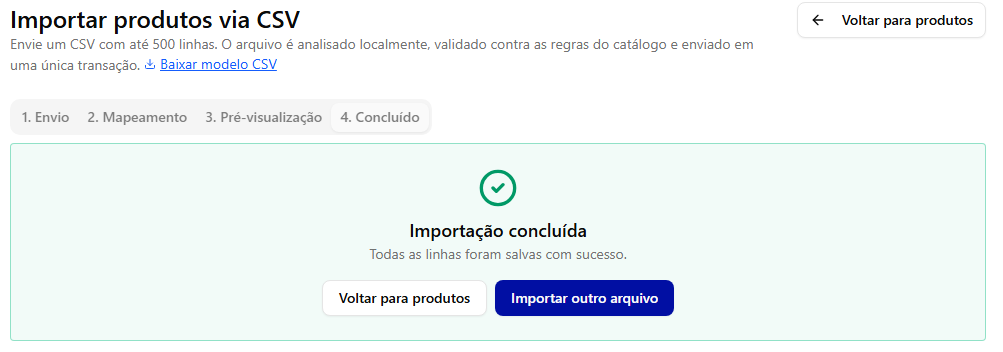
Mensagem de confirmação com atalhos: "Voltar para produtos" ou "Importar outro arquivo".
Resultado Final: Portfólio Atualizado na Tabela do Catálogo:
Ao clicar em Voltar para produtos, todos os itens importados passam a constar imediatamente na listagem oficial do Catálogo, com seus respectivos tipos (Físico, Digital, Serviço), SKUs, preços, quantidades em estoque e status:
Tela Real: Tabela Geral do Catálogo com os Novos Itens Importados
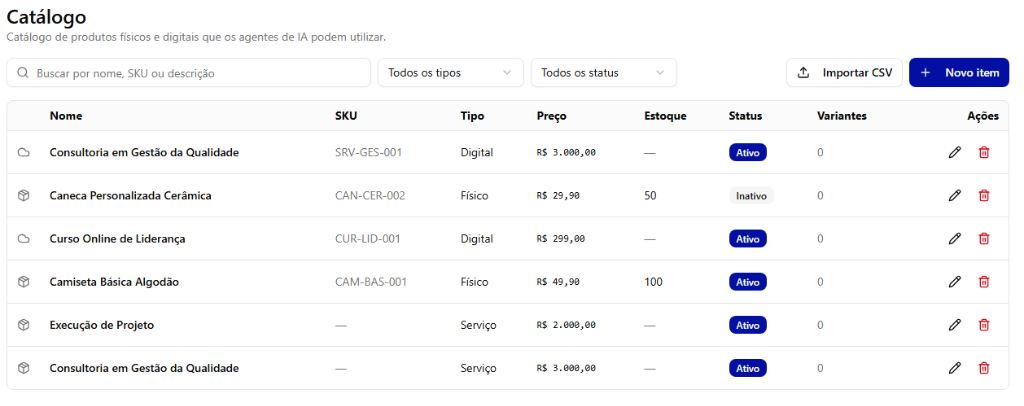
Tabela de catálogo com itens físicos, digitais e serviços (Caneca Personalizada, Curso de Liderança, Camiseta Básica, Consultoria) disponíveis para negociação e uso pelos Agentes de IA.
Disponibilidade Imediata nos Funis & IA
Assim que a importação é finalizada, todos os itens tornam-se instantaneamente selecionáveis na aba Catálogo ao editar qualquer lead do Pipeline (como visto no Módulo 5) e passam a compor a base de conhecimento consultada pelos Agentes de IA para esclarecer dúvidas e formular propostas no WhatsApp.